Touchez la vidéo pour afficher ses boutons. Ils se cachent tout seuls pendant la lecture.
En bref
Touchez la vidéo. Utilisez les boutons du haut, du milieu et du bas. Touchez deux fois le côté gauche ou droit pour avancer de 10 secondes.
SkipTube est fait pour iPhone.
Afficher les boutons
Touchez la vidéo. Ses boutons apparaissent par-dessus. Ils se cachent 3 secondes après votre dernier toucher pendant la lecture, et restent affichés quand la vidéo est en pause. Touchez de nouveau la vidéo pour les cacher aussitôt.
En haut, de gauche à droite :
- Couper le son ou Remettre le son.
- Image dans l’image. C’est une fonction Pro.
- Sous-titres, quand la vidéo a des sous-titres.
- Plus, qui ouvre le menu de la vidéo.
Au milieu : Reculer de 10 secondes, Lire ou Pause, et Avancer de 10 secondes. Quand une vidéo se termine et que rien ne suit, le milieu affiche Revoir.
En bas : l’heure, le bouton plein écran et la barre de progression.
Si votre iPhone refuse l’image dans l’image, SkipTube dit L’image dans l’image n’est pas disponible ici
Avancer de 10 secondes
Touchez deux fois, vite, le tiers gauche de la vidéo pour reculer de 10 secondes. Touchez deux fois le tiers droit pour avancer de 10 secondes. Touchez deux fois en peu de temps, du même côté. Vous pouvez aussi toucher Reculer de 10 secondes ou Avancer de 10 secondes.
Se déplacer le long de la barre
Posez le doigt sur la barre en bas de la vidéo et faites-le glisser vers la gauche ou la droite. L’heure suit votre doigt. Si la vidéo a des chapitres, le nom du chapitre s’affiche au-dessus de la barre. La vidéo saute quand vous levez le doigt. Les parties de la barre de couleurs différentes sont les chapitres. Un passage que SkipTube a marqué comme sponsor a sa propre couleur.
Activer les sous-titres
- Touchez la vidéo, puis touchez Sous-titres en haut.
- Un panneau s’ouvre avec Désactivés et chaque langue de la vidéo. Celle qui est utilisée a une coche.
- Touchez-en une.
- Le panneau se ferme et les sous-titres changent aussitôt.
Les sous-titres sont gratuits. Si la vidéo n’en a pas, le bouton ne s’affiche pas. Les sous-titres montent pour laisser la place aux boutons tant que ceux-ci sont affichés.
Changer la vitesse
La vitesse est une fonction Pro. En formule gratuite, elle ouvre le panneau Pro.
- Touchez le bouton de vitesse. À la verticale, il est dans la rangée sous la vidéo et montre la vitesse, par exemple 1x. À l’horizontale, il est en haut de la vidéo.
- Un panneau appelé Vitesse de lecture s’ouvre. Un grand nombre montre la vitesse actuelle.
- Posez le doigt sur le curseur et faites-le glisser vers la gauche pour ralentir ou vers la droite pour accélérer.
- Levez le doigt.
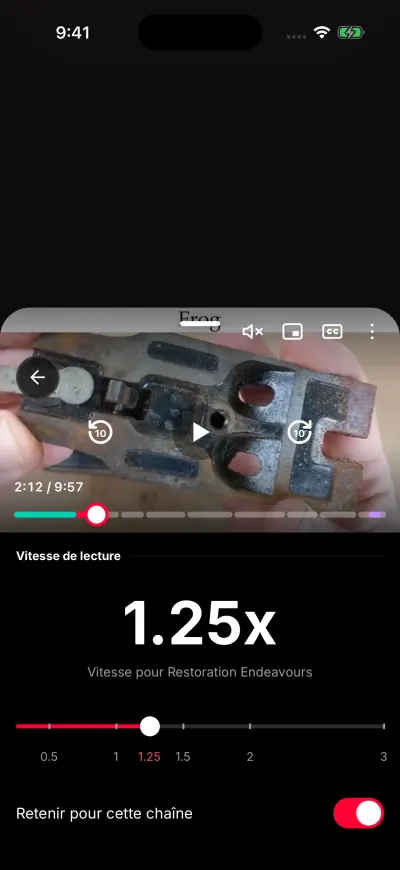
Faites glisser pour changer la vitesse.
Le curseur va de 0,25 à 3. Il avance par pas de 0,05. Des repères montrent 0,5, 1, 1,25, 1,5, 2 et 3. Le grand nombre suit votre doigt, mais la vidéo ne change de vitesse que lorsque vous le levez.
Sous le curseur, un interrupteur dit Retenir pour cette chaîne. Voir Retenir une vitesse pour une chaîne.
Passer en plein écran
Touchez le bouton plein écran en bas à droite de la vidéo. Il n’est que sur l’écran de lecture. Il dit Plein écran. SkipTube tourne l’écran à l’horizontale et la vidéo le remplit.
Pour revenir, touchez le même endroit. Le bouton dit maintenant Quitter le plein écran. Vous pouvez aussi tourner le téléphone. L’écran de lecture suit la façon dont vous le tenez.
À l’horizontale, seule la vidéo s’affiche. Quand vous la touchez, le titre et la chaîne s’affichent en haut, avec le bouton de vitesse. J’aime, Enregistrer et File s’affichent en bas. Si vous ouvrez le menu de la vidéo ou un autre panneau par-dessus, l’écran reste à l’horizontale.