La vidéo est en haut. Dessous viennent le titre, la chaîne, une rangée de boutons, une carte pour Détails, et À suivre tout en bas.
En bref
Touchez la vidéo pour afficher ses boutons. Touchez le titre, ou la carte sous les boutons, pour ouvrir Détails. Touchez À suivre en bas pour voir d’autres vidéos.
SkipTube est fait pour iPhone.
Ce qu’il y a sur l’écran
De haut en bas :
- La vidéo, tout en haut. Une poignée est posée sur son haut au centre, et le bouton rond Réduire le lecteur sur son haut à gauche. Ses autres boutons s’affichent quand vous la touchez. Voir Les commandes du lecteur.
- Le titre, avec le nombre de vues et le temps écoulé depuis sa mise en ligne.
- La chaîne : sa photo, son nom et ses abonnés, avec un bouton S'abonner. Une fois abonné, le bouton dit Abonné.
- Une rangée de boutons qui défile sur le côté.
- Une carte pour Détails.
- À suivre, en bas, avec la première vidéo qui suit. Quand SkipTube a une carte de sponsor ou un bouton pour passer, elle se place juste au-dessus, au pied de la page. Elle ne cache pas le titre.
La vidéo reste en haut pendant que la page dessous défile.
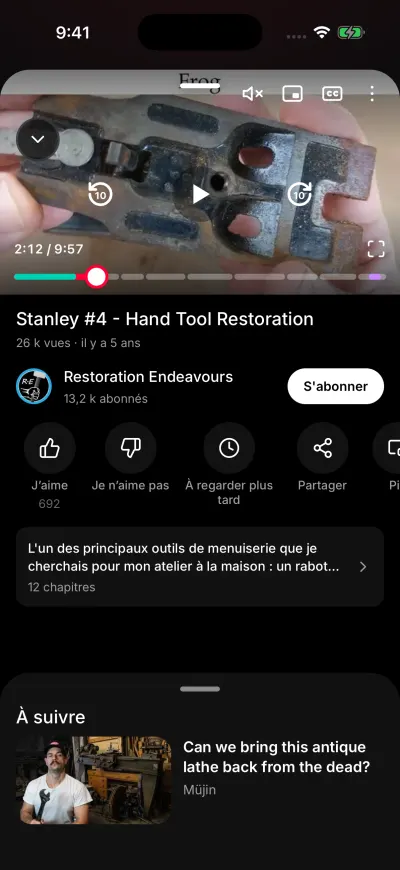
L’écran de lecture. Touchez la flèche vers le bas pour le fermer.
Ouvrir et fermer l’écran de lecture
Touchez une vidéo, ou touchez le mini-lecteur, ou faites-le glisser vers le haut. L’écran de lecture s’ouvre. Il couvre presque tout l’écran. L’écran où vous étiez reste visible au-dessus, assombri.
Pour le fermer, faites l’une de ces choses :
- Touchez le bouton rond Réduire le lecteur avec une flèche vers le bas, en haut à gauche de la vidéo.
- Faites glisser vers le bas sur la vidéo.
- Faites glisser vers le bas sur la page, quand elle est tout en haut.
- Touchez la zone assombrie, en haut.
Vous revenez sur l’écran où vous étiez, au même endroit. La vidéo continue de jouer dans le mini-lecteur. Les boutons de la vidéo n’ont pas de bouton de fermeture.
La rangée de boutons
Faites glisser la rangée vers la gauche pour la voir en entier. De gauche à droite :
- J’aime et Je n’aime pas.
- Enregistrer, ou À regarder plus tard quand vous êtes connecté à YouTube. Dans ce cas, maintenez le doigt appuyé dessus pour choisir une playlist.
- Partager.
- PiP garde la vidéo en marche dans une petite fenêtre flottante par-dessus les autres apps.
- Audio seul lit le son seul, sans image.
- Le bouton de vitesse montre la vitesse, par exemple 1x. Touchez-le pour changer la vitesse de lecture.
- Minuterie arrête la vidéo après une durée que vous choisissez.
- File ouvre votre liste de vidéos à lire ensuite. Il n’y ajoute rien.
- Sponsor vous permet d’indiquer à SkipTube où commence et où finit un passage de sponsor. Une vidéo en direct ne l’a pas.
En formule gratuite, les boutons Pro portent la marque PRO. Un bouton Pro explique Pro à un compte gratuit. Rien n’est acheté tant que vous ne touchez pas le bouton d’achat.
J’aime et Je n’aime pas
Touchez J’aime ou Je n’aime pas. Touchez le même bouton de nouveau pour retirer votre vote.
- Connecté à YouTube, votre vote va sur votre compte YouTube et dans SkipTube.
- Connecté à SkipTube seulement, il va dans SkipTube.
- Déconnecté des deux, SkipTube vous demande d’abord de vous connecter, puis enregistre le vote.
La première fois que vous aimez une vidéo en étant déconnecté de YouTube, un panneau demande Aimer aussi sur votre compte ? Il dit : Connectez-vous à YouTube et vos mentions J’aime vont sur votre vrai compte, sur tous vos appareils. Il ne s’affiche qu’une fois sur un téléphone.
Le nombre à côté du bouton J’aime est celui de YouTube. Le nombre à côté du bouton Je n’aime pas commence par un ~, car c’est une estimation. Voir Le nombre de Je n’aime pas est une estimation.
Détails
Touchez le titre, ou la carte sous la rangée de boutons, pour ouvrir Détails. La carte montre le début de la description, et le nombre de chapitres de la vidéo.
Détails a des onglets :
- Description. Trois pavés montrent les vues, les J’aime et la date de mise en ligne. Le texte de la vidéo vient dessous. Un lien dedans marche : un lien de temps saute dans la vidéo, un lien de vidéo ouvre cette vidéo, un lien de chaîne ouvre la chaîne, et un lien web s’ouvre dans votre navigateur.
- Chapitres. Chaque chapitre a son heure. Touchez-en un pour y sauter. Le panneau se ferme. Un chapitre avec un point coloré contient un passage que SkipTube a marqué comme sponsor ou comme rappel.
- Commentaires. Les commentaires arrivent par pages. Si une page échoue, une ligne dit Impossible d'en charger plus avec un bouton Réessayer. Sous un commentaire qui a des réponses, touchez le bouton des réponses pour les lire, et Masquer les réponses pour les replier.
L’onglet Commentaires est absent quand Masquer les commentaires est activé sous Lecteur épuré dans Réglages. La vidéo reste en haut de Détails, vous pouvez donc continuer à regarder. Faites-la glisser vers le bas pour fermer.
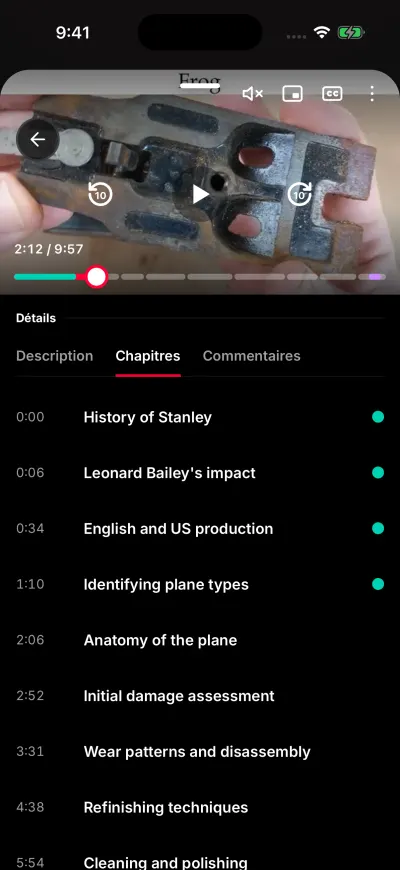
La description, les chapitres et les commentaires sont dans Détails.
Si un onglet ne se charge pas, voir Les détails ou les commentaires ne se sont pas chargés.
À suivre
À suivre est en bas de l’écran de lecture. Au repos, vous ne voyez que son nom et la première vidéo qui suit.
- Faites-le glisser vers le haut, ou touchez-le. La liste s’ouvre juste sous la vidéo. La vidéo reste où elle est.
- Vient d’abord À suivre dans votre file, si vous avez Pro et des vidéos qui attendent dans votre file.
- Vient ensuite Suggestions, une longue liste choisie par YouTube. Elle en charge plus à mesure que vous faites défiler.
- Touchez une vidéo. La liste se ferme et cette vidéo se lance.
- Pour revenir à la petite vue, faites glisser la liste vers le bas, ou touchez Retour en haut de la liste.
Si la liste est vide ou échoue, ou si une ligne dit Impossible d'en charger plus, voir Aucune vidéo suggérée.
Continuer à regarder en naviguant
Touchez le bouton rond Réduire le lecteur en haut à gauche de la vidéo. L’écran de lecture se ferme et la vidéo rétrécit dans un petit lecteur au-dessus des onglets. Elle continue de jouer.
Le petit lecteur est expliqué dans Les onglets, le bouton de recherche et le mini-lecteur.