O vídeo está no topo. Por baixo vêm o título, o canal, uma fila de botões, um cartão para Detalhes e A seguir em baixo.
Em resumo
Toque no vídeo para mostrar os botões. Toque no título, ou no cartão por baixo dos botões, para abrir Detalhes. Toque em A seguir em baixo para ver mais vídeos.
SkipTube é para iPhone.
O que está no ecrã
De cima para baixo:
- O vídeo, mesmo no topo. Uma pega fica sobre o seu centro superior e o botão redondo Minimizar o leitor sobre o canto superior esquerdo. Os outros botões aparecem quando lhe toca. Veja Controlos do leitor.
- O título, com as visualizações e há quanto tempo foi publicado.
- O canal: a imagem, o nome e os inscritos, com um botão Subscrever. Depois de subscrever, o botão diz Subscrito.
- Uma fila de botões que desliza para o lado.
- Um cartão para Detalhes.
- A seguir, em baixo, com o primeiro vídeo que se segue. Quando o SkipTube tem um cartão de patrocínio ou um botão para saltar, fica mesmo por cima, no fundo da página. Não tapa o título.
O vídeo fica no topo enquanto a página por baixo desliza.
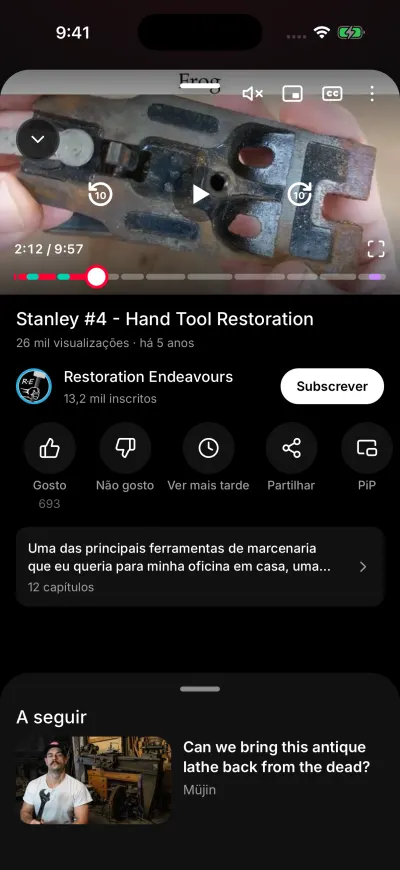
O ecrã de reprodução. Toque na seta para baixo para o fechar.
Abrir e fechar o ecrã de reprodução
Toque num vídeo, ou toque no leitor pequeno, ou arraste-o para cima. O ecrã de reprodução abre. Cobre quase todo o ecrã. O ecrã onde estava continua visível por cima, escurecido.
Para o fechar, faça uma destas coisas:
- Toque no botão redondo Minimizar o leitor com uma seta para baixo, no canto superior esquerdo do vídeo.
- Arraste para baixo sobre o vídeo.
- Arraste para baixo sobre a página, quando está no topo.
- Toque na zona escurecida, em cima.
Volta ao ecrã onde estava, no mesmo sítio. O vídeo continua a tocar no leitor pequeno. Os botões do vídeo não têm botão de fechar.
A fila de botões
Deslize a fila para a esquerda para a ver toda. A partir da esquerda:
- Gosto e Não gosto.
- Guardar, ou Ver mais tarde quando tem sessão iniciada no YouTube. Prima e mantenha-o então para escolher uma lista.
- Partilhar.
- PiP mantém o vídeo a tocar numa janela pequena flutuante sobre outras apps.
- Só áudio reproduz só o som, sem imagem.
- O botão de velocidade mostra a velocidade, como 1x. Toque nele para mudar a rapidez do vídeo.
- Temporizador pára o vídeo depois de um tempo que escolhe.
- Fila abre a sua lista de vídeos para reproduzir a seguir. Não junta nada.
- Patrocínio deixa-o dizer ao SkipTube onde começa e acaba uma parte de patrocínio. Um vídeo em direto não o tem.
No plano gratuito, os botões Pro têm uma marca PRO. Um botão Pro explica o Pro a uma conta gratuita. Nada é comprado até tocar no botão de compra.
Gosto e não gosto
Toque em Gosto ou Não gosto. Toque no mesmo botão outra vez para retirar o seu voto.
- Com sessão iniciada no YouTube, o voto vai para a sua conta do YouTube e para o SkipTube.
- Com sessão só no SkipTube, vai para o SkipTube.
- Sem sessão em nenhuma, o SkipTube pede-lhe primeiro que inicie sessão e depois regista o voto.
Na primeira vez que gosta de um vídeo sem sessão iniciada no YouTube, um painel pergunta Pôr gosto também na sua conta? Diz: Inicie sessão no YouTube e os seus gostos vão para a sua conta a sério, em todos os dispositivos. Aparece uma só vez num telemóvel.
O número junto ao botão de gosto é o número de gostos do YouTube. O número junto ao botão de não gosto começa com um ~, porque é uma estimativa. Veja O número de não gostos é uma estimativa.
Detalhes
Toque no título, ou no cartão por baixo da fila de botões, para abrir Detalhes. O cartão mostra o início da descrição e quantos capítulos o vídeo tem.
Detalhes tem separadores:
- Descrição. Três mosaicos mostram as visualizações, os gostos e a data de publicação. O texto do vídeo vem por baixo. Uma ligação nele funciona: uma ligação de tempo salta no vídeo, uma ligação de vídeo abre esse vídeo, uma ligação de canal abre o canal e uma ligação da web abre no navegador.
- Capítulos. Cada capítulo tem a sua hora. Toque num para saltar para lá. O painel fecha. Um capítulo com um ponto colorido contém uma parte que o SkipTube marcou como patrocínio ou como lembrete.
- Comentários. Os comentários vêm em páginas. Se uma página falhar, uma linha diz Não foi possível carregar mais com um botão Tentar novamente. Por baixo de um comentário com respostas, toque no botão de respostas para as ler e em Ocultar respostas para as fechar.
O separador Comentários não aparece quando Ocultar comentários está ligado em Leitor limpo, nas Definições. O vídeo fica no topo de Detalhes, por isso pode continuar a ver. Puxe-o para baixo para o fechar.
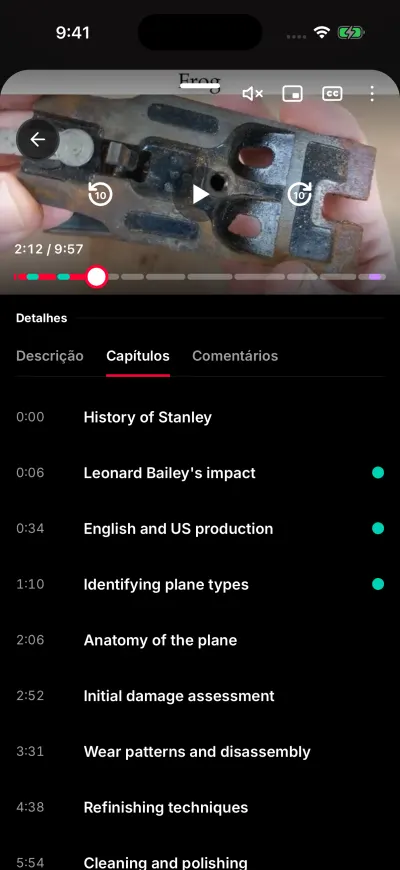
A descrição, os capítulos e os comentários estão em Detalhes.
Se um separador não carregar, veja Os detalhes ou os comentários não carregaram.
A seguir
A seguir está em baixo no ecrã de reprodução. Em repouso, vê só o nome e o primeiro vídeo que se segue.
- Arraste-o para cima ou toque nele. A lista abre mesmo por baixo do vídeo. O vídeo fica onde está.
- Primeiro vem Próximos na fila, se tiver o Pro e vídeos à espera na fila.
- Depois vem Sugeridos, uma lista longa escolhida pelo YouTube. Carrega mais à medida que desliza.
- Toque num vídeo. A lista fecha e esse vídeo toca.
- Para voltar à vista pequena, arraste a lista para baixo, ou toque em Voltar no topo da lista.
Se a lista estiver vazia ou falhar, ou se uma linha disser Não foi possível carregar mais, veja Sem vídeos sugeridos.
Continue a ver enquanto explora
Toque no botão redondo Minimizar o leitor no canto superior esquerdo do vídeo. O ecrã de reprodução fecha e o vídeo encolhe num leitor pequeno por cima dos separadores. Continua a tocar.
O leitor pequeno está explicado em Os separadores, o botão de pesquisa e o leitor pequeno.