El vídeo está arriba. Debajo vienen el título, el canal, una fila de botones, una tarjeta de Detalles y, abajo del todo, A continuación.
En pocas palabras
Toca el vídeo para ver sus botones. Toca el título, o la tarjeta bajo los botones, para abrir Detalles. Toca A continuación abajo para ver más vídeos.
SkipTube es para iPhone.
Qué hay en la pantalla
De arriba abajo:
- El vídeo, arriba del todo. Un asa está sobre su centro superior y el botón redondo Minimizar el reproductor sobre su esquina superior izquierda. Sus otros botones aparecen cuando lo tocas. Mira Controles del reproductor.
- El título, con las visualizaciones y cuánto hace que se subió.
- El canal: su foto, su nombre y sus suscriptores, con un botón Suscribirse. Después de suscribirte, el botón dice Suscrito.
- Una fila de botones que se desliza hacia los lados.
- Una tarjeta de Detalles.
- A continuación, abajo del todo, con el primer vídeo que sigue. Cuando SkipTube tiene una tarjeta de patrocinio o un botón para saltar, se coloca justo encima, al pie de la página. No tapa el título.
El vídeo se queda arriba mientras la página de debajo se desplaza.
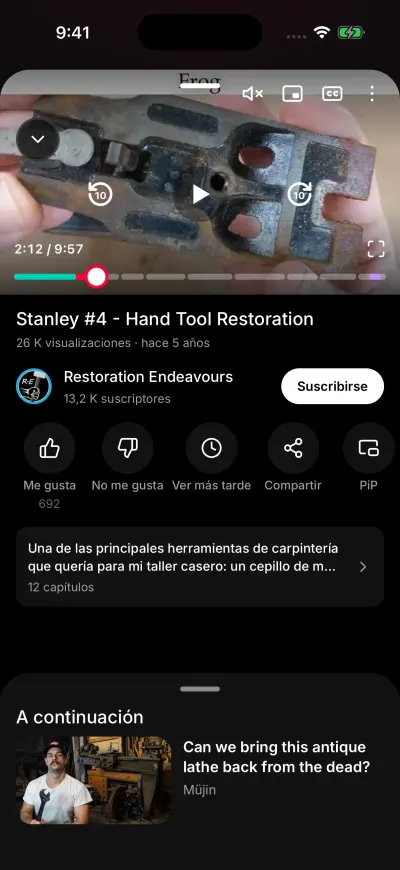
La pantalla de reproducción. Toca la flecha hacia abajo para cerrarla.
Abrir y cerrar la pantalla de reproducción
Toca un vídeo, o toca el minirreproductor, o arrástralo hacia arriba. La pantalla de reproducción se abre. Cubre casi toda la pantalla. La pantalla en la que estabas se ve encima, oscurecida.
Para cerrarla, haz una de estas cosas:
- Toca el botón redondo Minimizar el reproductor con una flecha hacia abajo, arriba a la izquierda del vídeo.
- Arrastra hacia abajo sobre el vídeo.
- Arrastra hacia abajo sobre la página, cuando está arriba del todo.
- Toca la zona oscurecida de arriba.
Vuelves a la pantalla en la que estabas, en el mismo sitio. El vídeo sigue reproduciéndose en el minirreproductor. Los botones del vídeo no tienen botón de cerrar.
La fila de botones
Desliza la fila hacia la izquierda para verla entera. Desde la izquierda:
- Me gusta y No me gusta.
- Guardar, o Ver más tarde cuando has iniciado sesión en YouTube. Entonces, mantenlo pulsado para elegir una lista.
- Compartir.
- PiP mantiene el vídeo en una ventana pequeña flotante sobre otras apps.
- Solo audio reproduce solo el sonido, sin imagen.
- El botón de velocidad muestra la velocidad, por ejemplo 1x. Tócalo para cambiar lo rápido que se reproduce el vídeo.
- Temporizador detiene el vídeo después del tiempo que elijas.
- Cola abre tu lista de vídeos para reproducir a continuación. No añade nada.
- Patrocinio te deja decirle a SkipTube dónde empieza y dónde termina un patrocinio. Un vídeo en directo no lo tiene.
En el plan gratuito, los botones de Pro llevan la marca PRO. Un botón de Pro explica Pro a una cuenta gratuita. No se compra nada hasta que toques el botón de compra.
Me gusta y no me gusta
Toca Me gusta o No me gusta. Toca el mismo botón otra vez para retirar tu voto.
- Con la sesión iniciada en YouTube, tu voto va a tu cuenta de YouTube y a SkipTube.
- Con la sesión iniciada solo en SkipTube, va a SkipTube.
- Sin sesión en ninguna de las dos, SkipTube te pide iniciar sesión primero y después registra el voto.
La primera vez que das «me gusta» a un vídeo sin sesión en YouTube, un panel pregunta ¿Me gusta también en tu cuenta? Dice: Inicia sesión en YouTube y tus me gusta se guardan en tu cuenta real, en todos tus dispositivos. Aparece una sola vez en cada teléfono.
El número junto al botón de «me gusta» es el recuento de «me gusta» de YouTube. El número junto al botón de «no me gusta» empieza con ~, porque es una estimación. Mira El número de «no me gusta» es una estimación.
Detalles
Toca el título, o la tarjeta bajo la fila de botones, para abrir Detalles. La tarjeta muestra el principio de la descripción y cuántos capítulos tiene el vídeo.
Detalles tiene pestañas:
- Descripción. Tres recuadros muestran las visualizaciones, los «me gusta» y la fecha de subida. Debajo viene el texto del vídeo. Los enlaces que contiene funcionan: un enlace de tiempo salta a ese punto del vídeo, un enlace de vídeo abre ese vídeo, un enlace de canal abre el canal y un enlace web se abre en tu navegador.
- Capítulos. Cada capítulo tiene su hora. Toca uno para saltar ahí. El panel se cierra. Un capítulo con un punto de color contiene una parte que SkipTube marcó como patrocinio o como recordatorio.
- Comentarios. Los comentarios llegan por páginas. Si una página falla, una línea dice No se pudo cargar más con un botón Intentar de nuevo. Bajo un comentario con respuestas, toca el botón de respuestas para leerlas y Ocultar respuestas para plegarlas.
La pestaña Comentarios no aparece cuando Ocultar comentarios está activado en Reproductor limpio, dentro de Ajustes. El vídeo se queda arriba de Detalles, así que puedes seguir viéndolo. Bájalo para cerrarlo.
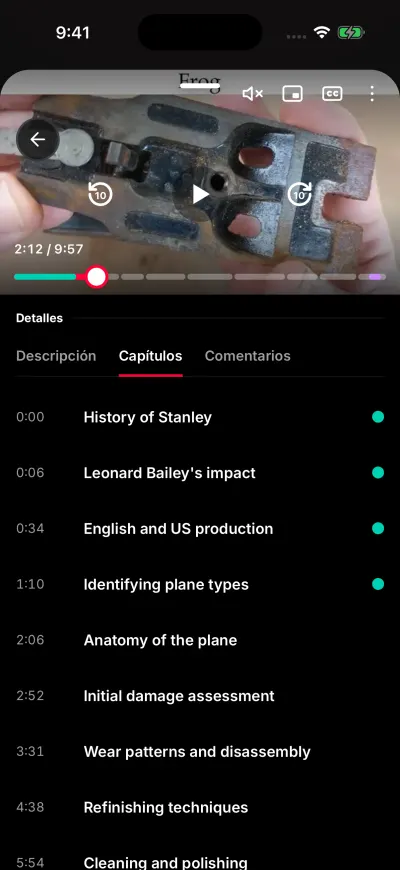
La descripción, los capítulos y los comentarios están en Detalles.
Si una pestaña no carga, mira Los detalles o los comentarios no se cargaron.
A continuación
A continuación está abajo en la pantalla de reproducción. En reposo solo ves su nombre y el primer vídeo que sigue.
- Arrástralo hacia arriba o tócalo. La lista se abre justo debajo del vídeo. El vídeo se queda donde está.
- Primero viene Siguiente en tu cola, si tienes Pro y hay vídeos esperando en tu cola.
- Después viene Sugeridos, una lista larga que elige YouTube. Carga más a medida que te desplazas.
- Toca un vídeo. La lista se cierra y ese vídeo se reproduce.
- Para volver a la vista pequeña, arrastra la lista hacia abajo o toca Atrás arriba de la lista.
Si la lista está vacía o falla, o una línea dice No se pudo cargar más, mira No hay vídeos sugeridos.
Seguir viendo mientras miras otras cosas
Toca el botón redondo Minimizar el reproductor arriba a la izquierda del vídeo. La pantalla de reproducción se cierra y el vídeo se hace pequeño en un reproductor sobre las pestañas. Sigue reproduciéndose.
El reproductor pequeño se explica en Las pestañas, el botón de búsqueda y el minirreproductor.