Cuatro pestañas y un botón redondo de búsqueda están abajo. Un reproductor pequeño flota encima mientras hay un vídeo cargado.
En pocas palabras
Las cuatro pestañas son Inicio, Suscripciones, Biblioteca y Ajustes. El botón redondo de al lado es Buscar.
SkipTube es para iPhone.
Las cuatro pestañas
Abajo en la pantalla, una barra flotante tiene cuatro pestañas. La pestaña en la que estás es roja. Las otras son grises. Toca una pestaña para abrirla.
- Inicio: filas de vídeos. Seguir viendo, Nuevo de tus canales, Shorts y Para ti.
- Suscripciones: tus canales y sus vídeos nuevos.
- Biblioteca: los vídeos que guardaste y que viste.
- Ajustes: cómo se ve y cómo funciona SkipTube, y tus cuentas.
La barra de pestañas se queda abajo mientras te desplazas.
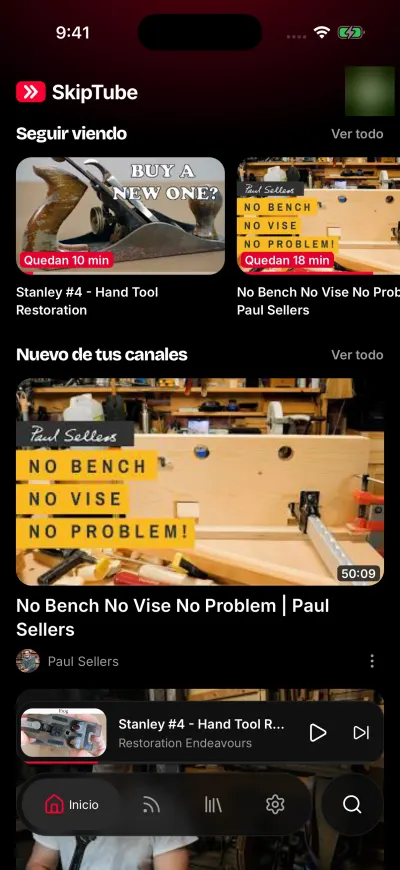
Inicio, con la sesión iniciada en YouTube.
El botón de búsqueda
El botón redondo junto a la barra de pestañas es Buscar. Tócalo. La búsqueda se abre como un panel sobre la pantalla en la que estás. Baja el panel para cerrarlo y volver.
El botón de perfil en Inicio
Arriba a la derecha de Inicio hay un botón redondo con tu foto o con la silueta de una persona. Se llama Cuentas y ajustes. Tócalo para abrir la pestaña Ajustes.
El minirreproductor
Cuando abres un vídeo y cierras la pantalla de reproducción, el vídeo no se detiene. Una tarjeta pequeña flota sobre la barra de pestañas. El minirreproductor es la pantalla de reproducción cerrada. Aparece mientras hay un vídeo cargado.
La tarjeta muestra el vídeo, su título, el canal y una línea fina que indica cuánto se ha reproducido. En ella:
- Toca la tarjeta, o arrástrala hacia arriba, para abrir la pantalla de reproducción.
- Toca el botón de reproducir o pausa para pausar o reproducir.
- Toca el botón de siguiente para pasar al vídeo siguiente. Solo aparece cuando hay otro vídeo detrás.
- Desliza la tarjeta hacia abajo para cerrarla. Eso detiene el vídeo.
Un Short nunca aparece en el minirreproductor.
Poner un vídeo en el minirreproductor
- En la pantalla de reproducción, busca el botón redondo con una flecha hacia abajo, arriba a la izquierda del vídeo. Se llama Minimizar el reproductor.
- Tócalo.
- La pantalla de reproducción se cierra y el vídeo se hace pequeño en el minirreproductor. El vídeo sigue reproduciéndose.
- Vuelves a la pantalla en la que estabas antes.
El vídeo continúa mientras usas las pestañas.
Hay otras formas de cerrar la pantalla de reproducción. Arrastra hacia abajo sobre el vídeo. O arrastra hacia abajo sobre la página, cuando está arriba del todo. O toca la zona oscurecida que queda encima de la pantalla de reproducción. Los botones del vídeo ya no tienen botón de cerrar.