In basso ci sono quattro schede e un pulsante rotondo di ricerca. Un piccolo player resta sopra di loro mentre un video è caricato.
In breve
Le quattro schede sono Home, Iscrizioni, Raccolta e Impostazioni. Il pulsante rotondo accanto è Cerca.
SkipTube è per iPhone.
Le quattro schede
In basso nello schermo, una barra fluttuante ha quattro schede. La scheda in cui sei è rossa. Le altre sono grigie. Tocca una scheda per aprirla.
- Home: righe di video. Continua a guardare, Novità dai tuoi canali, Shorts e Per te.
- Iscrizioni: i tuoi canali e i loro nuovi video.
- Raccolta: i video che hai salvato e guardato.
- Impostazioni: come SkipTube appare e si comporta, e i tuoi account.
La barra delle schede resta in basso mentre scorri.
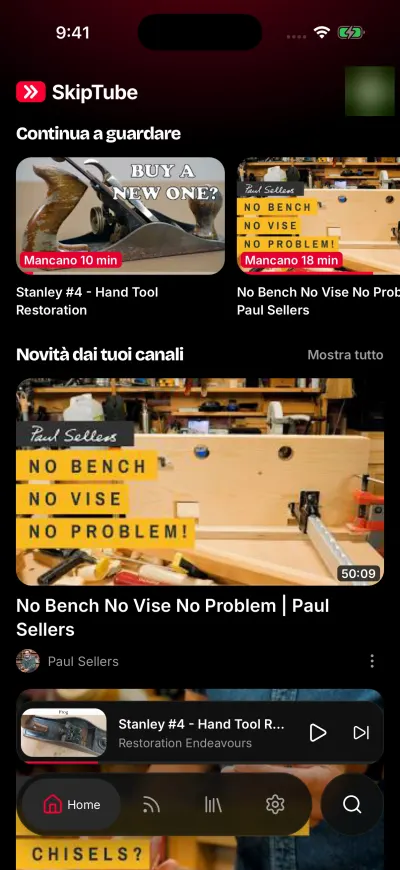
La Home, con l’accesso a YouTube fatto.
Il pulsante di ricerca
Il pulsante rotondo accanto alla barra delle schede è Cerca. Toccalo. La ricerca si apre come un pannello sopra la schermata in cui sei. Tira giù il pannello per chiuderlo e tornare indietro.
Il pulsante del profilo nella Home
In alto a destra nella Home c’è un pulsante rotondo con la tua foto, o la sagoma di una persona. Il suo nome è Account e impostazioni. Toccalo per aprire la scheda Impostazioni.
Il mini player
Quando apri un video e poi chiudi la schermata di visione, il video non si ferma. Una piccola scheda fluttua sopra la barra delle schede. Il mini player è la schermata di visione chiusa. Compare mentre un video è caricato.
La scheda mostra il video, il suo titolo, il canale e una linea sottile per quanto è andato avanti. Su di essa:
- Tocca la scheda, o trascinala verso l’alto, per aprire la schermata di visione.
- Tocca il pulsante play o pausa per mettere in pausa o avviare.
- Tocca il pulsante "avanti" per passare al video successivo. Compare solo quando ne segue uno.
- Fai scorrere la scheda verso il basso per chiuderla. Questo ferma il video.
Uno Short non compare mai nel mini player.
Metti un video nel mini player
- Nella schermata di visione, trova il pulsante rotondo con una freccia in giù, in alto a sinistra del video. Si chiama Riduci il player.
- Toccalo.
- La schermata di visione si chiude e il video si rimpicciolisce nel mini player. Il video continua a riprodursi.
- Sei di nuovo sulla schermata in cui eri prima.
Il video va avanti mentre usi le schede.
Ci sono altri modi per chiudere la schermata di visione. Trascina verso il basso sul video. Oppure trascina verso il basso sulla pagina, quando è in cima. Oppure tocca la zona scurita sopra la schermata di visione. I pulsanti del video non hanno più un pulsante di chiusura.