Quatre onglets et un bouton rond de recherche sont en bas. Un petit lecteur flotte au-dessus tant qu’une vidéo est chargée.
En bref
Les quatre onglets sont Accueil, Abonnements, Bibliothèque et Réglages. Le bouton rond à côté est Rechercher.
SkipTube est fait pour iPhone.
Les quatre onglets
En bas de l’écran, une barre flottante a quatre onglets. L’onglet où vous êtes est rouge. Les autres sont gris. Touchez un onglet pour l’ouvrir.
- Accueil : des rangées de vidéos. Reprendre, Nouveau sur vos chaînes, Shorts et Pour vous.
- Abonnements : vos chaînes et leurs nouvelles vidéos.
- Bibliothèque : les vidéos que vous avez enregistrées et regardées.
- Réglages : l’aspect et le comportement de SkipTube, et vos comptes.
La barre d’onglets reste en bas pendant que vous faites défiler.
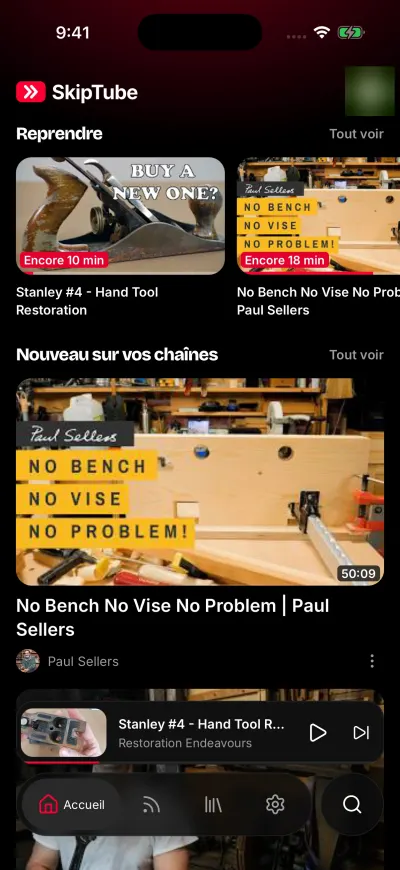
L’accueil, connecté à YouTube.
Le bouton de recherche
Le bouton rond à côté de la barre d’onglets est Rechercher. Touchez-le. La recherche s’ouvre dans un panneau par-dessus l’écran où vous êtes. Faites glisser le panneau vers le bas pour le fermer et revenir.
Le bouton de profil sur l’accueil
En haut à droite de l’accueil, il y a un bouton rond avec votre photo, ou une silhouette. Son nom est Comptes et réglages. Touchez-le pour ouvrir l’onglet Réglages.
Le mini-lecteur
Quand vous ouvrez une vidéo puis fermez l’écran de lecture, la vidéo ne s’arrête pas. Une petite carte flotte au-dessus de la barre d’onglets. Le mini-lecteur est l’écran de lecture refermé. Il s’affiche tant qu’une vidéo est chargée.
La carte montre la vidéo, son titre, la chaîne et un fin trait qui indique l’avancement. Sur la carte :
- Touchez la carte, ou faites-la glisser vers le haut, pour ouvrir l’écran de lecture.
- Touchez le bouton lecture ou pause pour mettre en pause ou relancer.
- Touchez le bouton suivant pour passer à la vidéo d’après. Il ne s’affiche que si une vidéo suit.
- Faites glisser la carte vers le bas pour la fermer. Cela arrête la vidéo.
Un Short ne s’affiche jamais dans le mini-lecteur.
Mettre une vidéo dans le mini-lecteur
- Sur l’écran de lecture, repérez le bouton rond avec une flèche vers le bas, en haut à gauche de la vidéo. Il s’appelle Réduire le lecteur.
- Touchez-le.
- L’écran de lecture se ferme et la vidéo rétrécit dans le mini-lecteur. La vidéo continue de jouer.
- Vous êtes de retour sur l’écran où vous étiez avant.
La vidéo continue pendant que vous utilisez les onglets.
Il y a d’autres façons de fermer l’écran de lecture. Faites glisser vers le bas sur la vidéo. Ou faites glisser vers le bas sur la page, quand elle est tout en haut. Ou touchez la zone assombrie au-dessus de l’écran de lecture. Les boutons de la vidéo n’ont plus de bouton de fermeture.