Trois pages de bienvenue, puis une page pour vous connecter à YouTube, si vous voulez. Pas besoin de compte pour commencer à regarder.
En bref
Touchez le côté droit de l’écran pour voir la page de bienvenue suivante. Sur la dernière page, touchez Commencer.
SkipTube est fait pour iPhone.
L’ordre des pages
Les pages arrivent dans cet ordre : les pages de bienvenue, puis la page du prénom, puis la page YouTube. Vous ne les voyez pas toujours toutes.
- Sans être connecté, sur un nouveau téléphone : les pages de bienvenue, puis la page YouTube. Il n’y a pas de page du prénom, car il n’y a pas de compte.
- Un nouveau compte SkipTube sur un téléphone qui n’a jamais montré la bienvenue : les pages de bienvenue, la page du prénom, puis la page YouTube.
- Un nouveau compte SkipTube sur un téléphone qui a déjà montré la bienvenue : la page du prénom seulement.
Les trois pages de bienvenue
À la première ouverture de SkipTube, trois pages en plein écran montrent ce que fait l’app. Chacune a une image, un titre court et une ligne.
- Sans pub. Les vidéos passent sans rien au milieu.
- La lecture continue. Verrouillez le téléphone ou changez d’app. Le son continue.
- Saute les sponsors. Passe pour vous les parties payées.
La deuxième et la troisième page portent la marque PRO. Cela veut dire que la fonction fait partie de SkipTube Pro. La première page est gratuite.
Passer d’une page à l’autre
- Touchez la moitié droite de l’écran pour voir la page suivante.
- Touchez la moitié gauche pour revenir en arrière.
- Sur la dernière page, touchez Commencer en bas de l’écran.
Les barres en haut de l’écran montrent sur quelle page vous êtes. Sur ces pages, on ne fait pas glisser. On touche. Sur la dernière page, la moitié droite de l’écran ne fait rien. Utilisez le bouton.
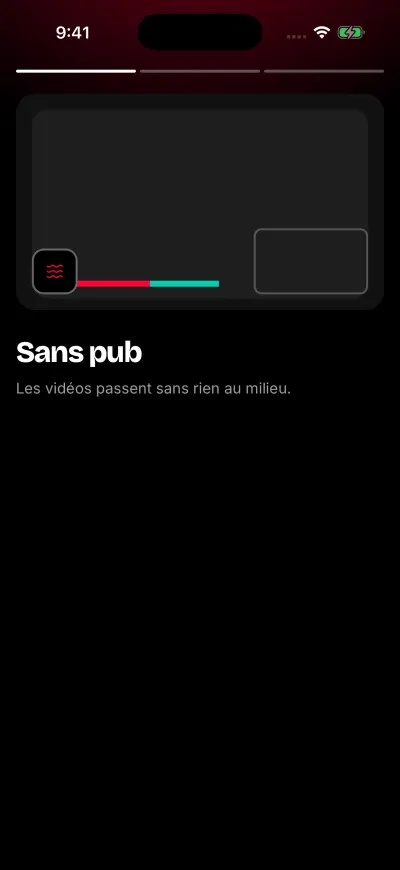
La première des trois pages de bienvenue.
La page du prénom
Vous ne voyez cette page que si vous créez un nouveau compte SkipTube. Elle demande Comment souhaitez-vous qu’on vous appelle ?
- Touchez la case et écrivez un prénom ou un surnom.
- Touchez Continuer. Vous pouvez aussi faire glisser la page vers la gauche.
- Vous pouvez laisser la case vide. Rien n’est enregistré et vous continuez.
Votre nom compte 50 lettres au plus. Vous pourrez le changer plus tard. Voir Vos deux comptes.
Si vous êtes passé par les pages de bienvenue, un bouton texte Retour se trouve sous Continuer. Touchez-le pour revoir les pages de bienvenue. Un téléphone qui a déjà vu la bienvenue n’a pas de bouton Retour ici.
La page YouTube
Vient ensuite une page appelée Apportez vos abonnements. Elle dit ce que la connexion à YouTube apporte :
- Vos abonnements et leurs nouvelles vidéos
- À regarder plus tard, playlists et historique
- J’aime et abonnements sur votre compte
Pour vous connecter, touchez Se connecter à YouTube. Pour continuer sans, touchez Pas maintenant. Se connecter à YouTube est facultatif. La page dit Vous pourrez vous connecter plus tard dans les Réglages.
Si vous êtes déjà connecté à YouTube dans SkipTube, cette page ne s’affiche pas. Un téléphone qui a déjà vu la bienvenue ne la montre pas non plus à un nouveau compte. Voir Se connecter à YouTube.
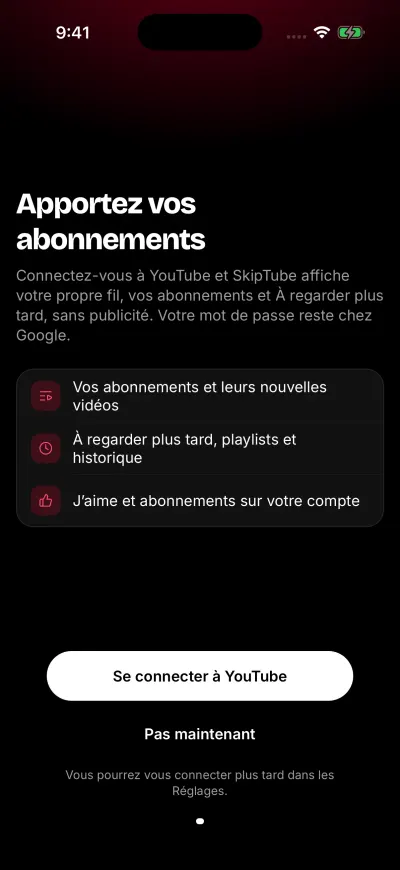
Se connecter à YouTube est facultatif.
L’écran Pro
Un nouveau compte gratuit voit ensuite l’écran SkipTube Pro. Touchez Continuer gratuitement pour continuer sans acheter. Rien n’est facturé tant que vous ne touchez pas le bouton d’achat.
Après cela, SkipTube montre la visite guidée.
Si un enregistrement échoue
Une boîte qui dit Erreur avec Impossible d’enregistrer votre nom. Réessayez. veut dire que votre prénom n’est pas arrivé jusqu’à SkipTube. Vous restez sur la page du prénom. Vérifiez votre Wi-Fi ou vos données mobiles, puis touchez de nouveau Continuer.
Une page qui dit Impossible d’enregistrer votre progression. Réessayez. a un bouton, Réessayer. Touchez-le.