Tres páginas de bienvenida y después una página opcional para iniciar sesión en YouTube. No necesitas una cuenta para empezar a ver vídeos.
En pocas palabras
Toca la parte derecha de la pantalla para ver la siguiente página de bienvenida. En la última página, toca Empezar.
SkipTube es para iPhone.
El orden de las páginas
Las páginas van en este orden: las de bienvenida, la del nombre y la de YouTube. No siempre las ves todas.
- Sin sesión, en un teléfono nuevo: las páginas de bienvenida y después la de YouTube. No hay página del nombre, porque no hay cuenta.
- Una cuenta de SkipTube nueva en un teléfono que nunca mostró la bienvenida: las páginas de bienvenida, la del nombre y la de YouTube.
- Una cuenta de SkipTube nueva en un teléfono que ya mostró la bienvenida: solo la página del nombre.
Las tres páginas de bienvenida
La primera vez que abres SkipTube, tres páginas a pantalla completa muestran lo que hace. Cada una tiene una imagen, un título corto y una línea.
- Sin anuncios. Los videos se reproducen sin nada en medio.
- Sigue sonando. Bloquea el teléfono o cambia de app. El sonido sigue.
- Salta los patrocinios. Salta por ti las partes pagadas.
La segunda y la tercera página llevan la marca PRO. Quiere decir que esa función forma parte de SkipTube Pro. La primera página es gratis.
Pasar de una página a otra
- Toca la mitad derecha de la pantalla para ver la página siguiente.
- Toca la mitad izquierda para volver atrás.
- En la última página, toca Empezar abajo en la pantalla.
Las barras de arriba muestran en qué página estás. En estas páginas no se desliza. Se toca. En la última página, la mitad derecha de la pantalla no hace nada. Usa el botón.
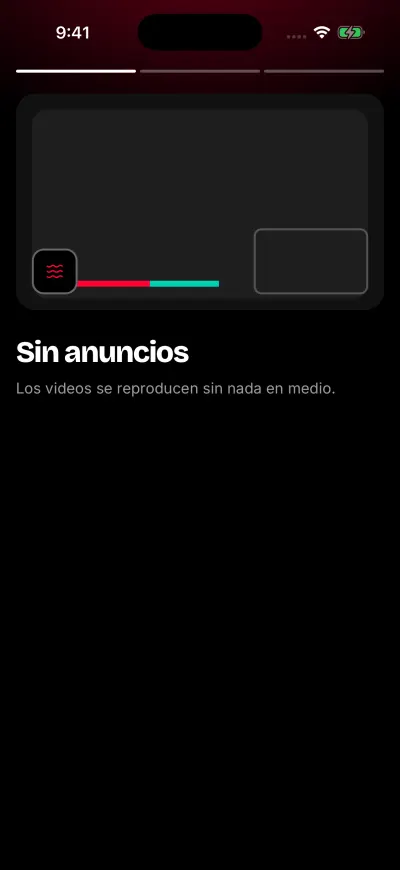
La primera de las tres páginas de bienvenida.
La página del nombre
Solo ves esta página cuando creas una cuenta de SkipTube nueva. Pregunta ¿Cómo quieres que te llamemos?
- Toca el cuadro y escribe un nombre de pila o un apodo.
- Toca Continuar. También puedes deslizar la página hacia la izquierda.
- Puedes dejar el cuadro vacío. No se guarda nada y sigues adelante.
Tu nombre puede tener 50 letras como máximo. Puedes cambiarlo después. Mira Tus dos cuentas.
Si llegaste desde las páginas de bienvenida, hay un botón de texto Atrás debajo de Continuar. Tócalo para volver a ver las páginas de bienvenida. Un teléfono que ya mostró la bienvenida no tiene el botón Atrás aquí.
La página de YouTube
Después llega una página llamada Trae tus suscripciones. Dice lo que añade iniciar sesión en YouTube:
- Tus suscripciones y sus vídeos nuevos
- Ver más tarde, listas y historial
- Me gusta y suscripciones en tu cuenta
Para iniciar sesión, toca Iniciar sesión en YouTube. Para seguir sin hacerlo, toca Ahora no. Iniciar sesión en YouTube es opcional. La página dice Puedes iniciar sesión más tarde en Ajustes.
Si ya iniciaste sesión en YouTube dentro de SkipTube, esta página no aparece. Un teléfono que ya mostró la bienvenida tampoco la muestra a una cuenta nueva. Mira Iniciar sesión en YouTube.
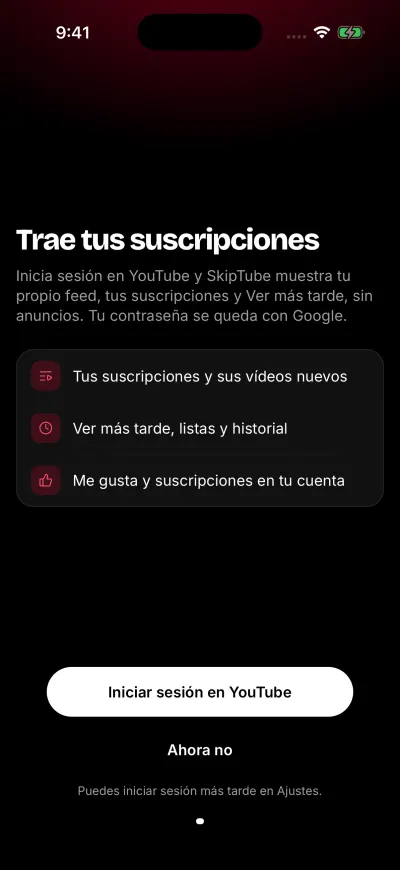
Iniciar sesión en YouTube es opcional.
La pantalla de Pro
Una cuenta nueva con el plan gratuito ve después la pantalla de SkipTube Pro. Toca Continuar gratis para seguir sin comprar. No se cobra nada si no tocas el botón de compra.
Después, SkipTube muestra el recorrido guiado.
Si un guardado no funciona
Un cuadro que dice Error con No pudimos guardar tu nombre. Inténtalo de nuevo. significa que tu nombre no llegó a SkipTube. Te quedas en la página del nombre. Revisa tu Wi-Fi o tus datos móviles y toca Continuar otra vez.
Una página que dice No se pudo guardar tu progreso. Inténtalo de nuevo. tiene un botón, Intentar de nuevo. Tócalo.