Tre pagine di benvenuto, poi una pagina facoltativa per accedere a YouTube. Non ti serve un account per iniziare a guardare.
In breve
Tocca la parte destra dello schermo per vedere la pagina di benvenuto successiva. Nell’ultima pagina, tocca Inizia.
SkipTube è per iPhone.
L’ordine delle pagine
Le pagine arrivano in quest’ordine: le pagine di benvenuto, poi la pagina del nome, poi la pagina di YouTube. Non le vedi sempre tutte.
- Senza account, su un telefono nuovo: le pagine di benvenuto, poi la pagina di YouTube. Non c’è la pagina del nome, perché non c’è un account.
- Un nuovo account SkipTube su un telefono che non ha mai mostrato il benvenuto: le pagine di benvenuto, la pagina del nome, poi la pagina di YouTube.
- Un nuovo account SkipTube su un telefono che ha già mostrato il benvenuto: solo la pagina del nome.
Le tre pagine di benvenuto
La prima volta che apri SkipTube, tre pagine a schermo intero mostrano cosa fa. Ognuna ha un’immagine, un titolo breve e una riga.
- Niente pubblicità. I video partono senza niente in mezzo.
- La riproduzione continua. Blocca il telefono o cambia app. L’audio continua.
- Salta gli sponsor. Salta per te le parti a pagamento.
La seconda e la terza pagina hanno il segno PRO. Vuol dire che la funzione fa parte di SkipTube Pro. La prima pagina è gratuita.
Passare da una pagina all’altra
- Tocca la metà destra dello schermo per vedere la pagina successiva.
- Tocca la metà sinistra per tornare indietro.
- Nell’ultima pagina, tocca Inizia in basso.
Le barre in alto mostrano a che pagina sei. In queste pagine non si scorre. Si tocca. Nell’ultima pagina, la metà destra dello schermo non fa niente. Usa il pulsante.
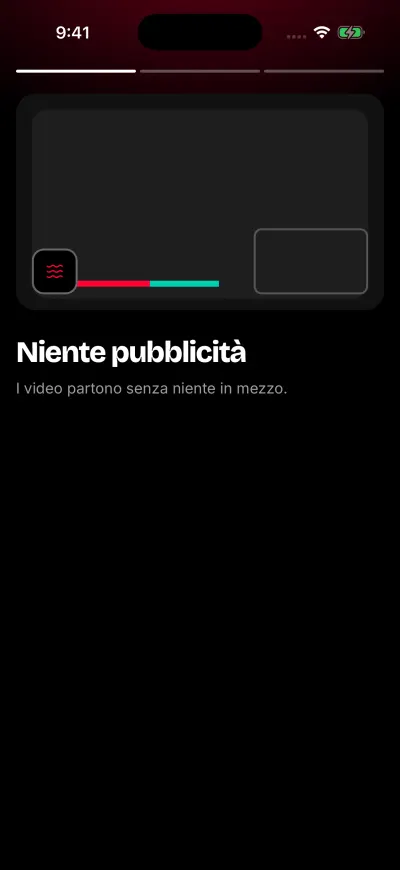
La prima delle tre pagine di benvenuto.
La pagina del nome
Vedi questa pagina solo quando crei un nuovo account SkipTube. Chiede Come vuoi che ti chiamiamo?
- Tocca il campo e scrivi un nome o un soprannome.
- Tocca Continua. Puoi anche far scorrere la pagina verso sinistra.
- Puoi lasciare il campo vuoto. Non si salva niente e vai avanti.
Il tuo nome può avere al massimo 50 lettere. Puoi cambiarlo più tardi. Vedi I tuoi due account.
Se sei passato dalle pagine di benvenuto, sotto Continua c’è un pulsante di testo Indietro. Toccalo per rivedere le pagine di benvenuto. Un telefono che ha già visto il benvenuto qui non ha il pulsante Indietro.
La pagina di YouTube
Poi arriva una pagina chiamata Porta le tue iscrizioni. Dice cosa aggiunge l’accesso a YouTube:
- Le tue iscrizioni e i loro nuovi video
- Guarda più tardi, playlist e cronologia
- Mi piace e iscrizioni sul tuo account
Per accedere, tocca Accedi a YouTube. Per andare avanti senza, tocca Non ora. L’accesso a YouTube è facoltativo. La pagina dice Puoi accedere più tardi dalle Impostazioni.
Se hai già fatto l’accesso a YouTube in SkipTube, questa pagina non compare. Un telefono che ha già visto il benvenuto non la mostra nemmeno a un nuovo account. Vedi Accedere a YouTube.
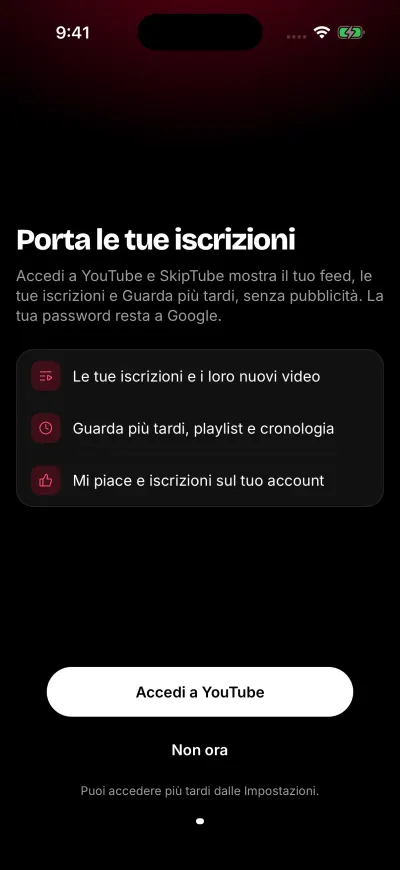
L’accesso a YouTube è facoltativo.
La schermata Pro
Un nuovo account con il piano gratuito vede poi la schermata di SkipTube Pro. Tocca Continua gratis per andare avanti senza comprare. Non viene addebitato niente se non tocchi il pulsante di acquisto.
Dopo, SkipTube mostra il tour guidato.
Se un salvataggio non va a buon fine
Un riquadro che dice Errore con Non siamo riusciti a salvare il tuo nome. Riprova. vuol dire che il tuo nome non è arrivato a SkipTube. Resti nella pagina del nome. Controlla il Wi-Fi o i dati mobili e tocca di nuovo Continua.
Una pagina che dice Impossibile salvare i tuoi progressi. Riprova. ha un pulsante, Riprova. Toccalo.