Il tour illumina una cosa alla volta, su schermate finte. Non si salva niente e non si carica niente.
In breve
Leggi la scheda in basso, poi tocca il suo pulsante per andare avanti. Per uscire dal tour, tocca il pulsante per saltarlo.
SkipTube è per iPhone.
Come funziona il tour
Dopo il benvenuto, SkipTube mostra il tour una volta sola. Usa copie finte della Home e della schermata di visione, con video inventati. Una luce illumina un comando. Il resto dello schermo è scurito.
In basso, una scheda spiega il comando illuminato. Dice a che passo sei, per esempio "Passo 1 di 5". Ha due pulsanti: uno per andare avanti e uno per saltare il tour.
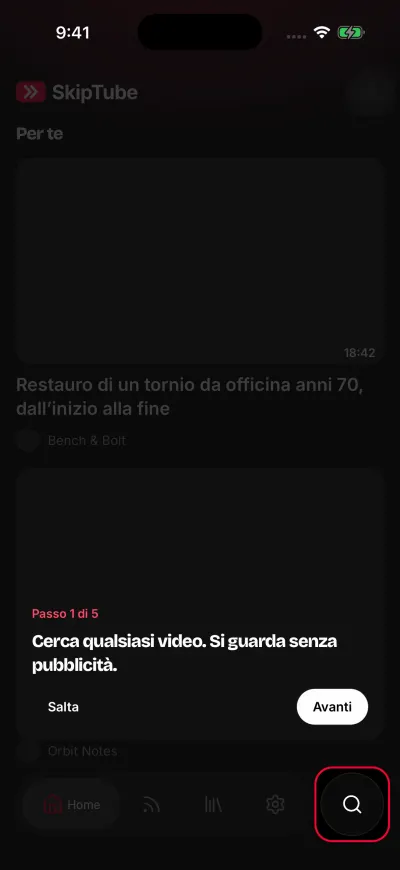
Il tour illumina una cosa alla volta.
Funzionano solo i due pulsanti della scheda. I comandi sulle schermate finte sono disegnati, ma non fanno niente. Non si carica niente, e niente di ciò che fai viene salvato.
Passo 1: la ricerca
La luce è sul pulsante rotondo di ricerca accanto alla barra delle schede. La scheda dice che puoi cercare qualsiasi video, e che parte senza pubblicità.
Passo 2: la scheda di un video
La luce è sulla prima scheda video della Home. I video compaiono nella Home come schede. Nell’app vera, tocca una scheda per aprire il video.
Passo 3: Picture in Picture
Il tour passa alla schermata di visione. La luce è sul pulsante Picture in Picture in alto a destra del video. Picture in Picture fa parte di SkipTube Pro. Riproduce il video in una piccola finestra sopra le altre app.
Passo 4: il segno dello sponsor
La luce è sulla barra in fondo al video. Una parte colorata della barra segna uno sponsor letto a voce. I segni si vedono per tutti. Saltarli fa parte di SkipTube Pro.
Passo 5: le Impostazioni
Il tour torna alla Home. La luce è sulla scheda Impostazioni. La scheda dice che lì puoi nascondere gli Shorts e ripulire il player. In quest’ultimo passo, il pulsante per andare avanti chiude il tour.
Salta il tour
Tocca il pulsante per saltare sulla scheda, a qualsiasi passo. Il tour finisce e SkipTube si apre.
Rivederlo
Il tour compare una volta sola. Non c’è un pulsante per rivederlo più tardi.
Se hai fatto l’accesso a un account SkipTube, l’account ricorda che l’hai visto. Un telefono nuovo con lo stesso account non lo mostra di nuovo.