Die Tour beleuchtet eine Sache nach der anderen, auf nachgebauten Bildschirmen. Nichts darin wird gespeichert und nichts lädt.
Kurz gesagt
Lies die Karte unten und tippe auf ihren Weiter-Knopf. Zum Verlassen der Tour tippe auf ihren Überspringen-Knopf.
SkipTube gibt es für iPhone.
So funktioniert die Tour
Nach dem Willkommensteil zeigt SkipTube die Tour einmal. Sie benutzt nachgebaute Kopien vom Start und vom Wiedergabebildschirm, mit erfundenen Videos. Ein Licht scheint auf ein Bedienelement. Der Rest des Bildschirms ist abgedunkelt.
Unten erklärt eine Karte das beleuchtete Element. Sie sagt, in welchem Schritt du bist, zum Beispiel „Schritt 1 von 5“. Sie hat zwei Knöpfe: einen zum Weitermachen und einen zum Überspringen der Tour.
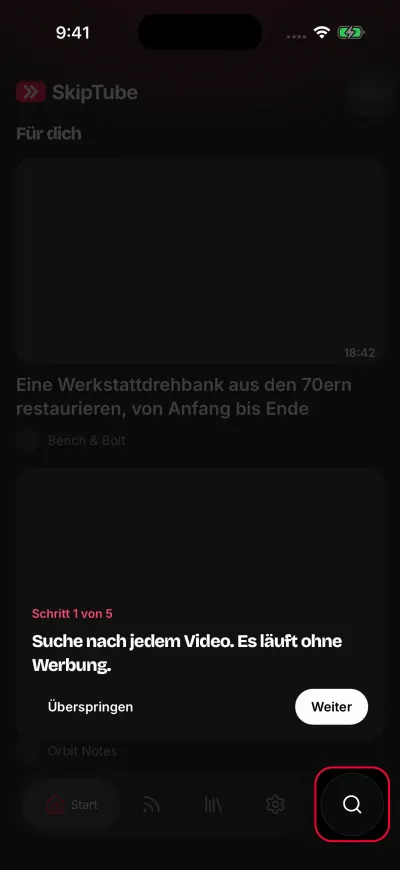
Die Tour beleuchtet eine Sache nach der anderen.
Nur die zwei Knöpfe auf der Karte funktionieren. Die Bedienelemente auf den nachgebauten Bildschirmen sind nur gezeichnet und tun nichts. Nichts lädt, und nichts, was du tust, wird gespeichert.
Schritt 1: die Suche
Das Licht liegt auf dem runden Suchknopf neben der Tableiste. Die Karte sagt, dass du jedes Video suchen kannst und dass es ohne Werbung spielt.
Schritt 2: eine Videokarte
Das Licht liegt auf der ersten Videokarte auf dem Start. Videos erscheinen auf dem Start als Karten. Tippe in der echten App auf eine Karte, um das Video zu öffnen.
Schritt 3: Bild-in-Bild
Die Tour wechselt zum Wiedergabebildschirm. Das Licht liegt auf dem Knopf für Bild-in-Bild oben rechts am Video. Bild-in-Bild gehört zu SkipTube Pro. Es spielt das Video in einem kleinen Fenster über anderen Apps.
Schritt 4: die Sponsor-Markierung
Das Licht liegt auf der Leiste unten am Video. Ein farbiger Teil der Leiste markiert einen Sponsoren-Abschnitt. Die Markierungen sehen alle. Das Überspringen gehört zu SkipTube Pro.
Schritt 5: die Einstellungen
Die Tour geht zurück zum Start. Das Licht liegt auf dem Tab Einstellungen. Die Karte sagt, dass du dort Shorts ausblenden und den Player aufräumen kannst. In diesem letzten Schritt beendet der Weiter-Knopf die Tour.
Die Tour überspringen
Tippe in jedem Schritt auf den Überspringen-Knopf der Karte. Die Tour endet und SkipTube öffnet sich.
Noch einmal ansehen
Die Tour erscheint nur einmal. Es gibt keinen Knopf, um sie später noch einmal zu sehen.
Bist du bei einem SkipTube-Konto angemeldet, merkt sich das Konto, dass du sie gesehen hast. Ein neues Handy mit demselben Konto zeigt sie nicht noch einmal.