El recorrido ilumina una sola cosa cada vez, sobre pantallas de mentira. No se guarda nada y no se carga nada.
En pocas palabras
Lee la tarjeta de abajo y toca su botón para seguir. Para salir del recorrido, toca su botón de saltar.
SkipTube es para iPhone.
Cómo funciona el recorrido
Después de la bienvenida, SkipTube muestra el recorrido una vez. Usa copias de mentira de Inicio y de la pantalla de reproducción, con vídeos inventados. Una luz ilumina un control. El resto de la pantalla se oscurece.
Abajo, una tarjeta explica el control iluminado. Dice en qué paso estás, por ejemplo «Paso 1 de 5». Tiene dos botones: uno para seguir y otro para saltar el recorrido.
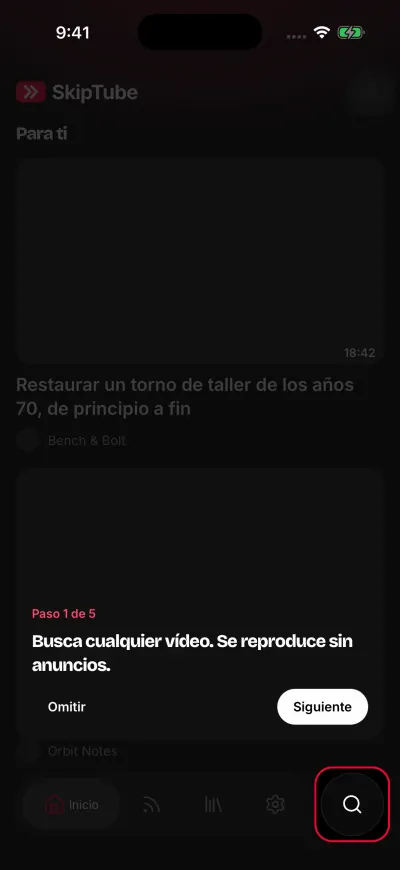
El recorrido ilumina una sola cosa cada vez.
Solo funcionan los dos botones de la tarjeta. Los controles de las pantallas de mentira están dibujados, pero no hacen nada. No se carga nada y nada de lo que hagas se guarda.
Paso 1: la búsqueda
La luz está en el botón redondo de búsqueda, junto a la barra de pestañas. La tarjeta dice que puedes buscar cualquier vídeo y que se reproduce sin anuncios.
Paso 2: una tarjeta de vídeo
La luz está en la primera tarjeta de vídeo de Inicio. Los vídeos aparecen en Inicio como tarjetas. En la app de verdad, toca una tarjeta para abrir el vídeo.
Paso 3: imagen en imagen
El recorrido pasa a la pantalla de reproducción. La luz está en el botón de imagen en imagen, arriba a la derecha del vídeo. La imagen en imagen forma parte de SkipTube Pro. Reproduce el vídeo en una ventana pequeña sobre otras apps.
Paso 4: la marca del patrocinio
La luz está en la barra de abajo del vídeo. Una parte de color de la barra marca la mención de un patrocinador. Las marcas se ven para todos. Saltarlas forma parte de SkipTube Pro.
Paso 5: Ajustes
El recorrido vuelve a Inicio. La luz está en la pestaña Ajustes. La tarjeta dice que ahí puedes ocultar los Shorts y limpiar el reproductor. En este último paso, el botón de seguir termina el recorrido.
Saltar el recorrido
Toca el botón de saltar de la tarjeta, en cualquier paso. El recorrido termina y se abre SkipTube.
Volver a verlo
El recorrido se muestra una sola vez. No hay un botón para verlo otra vez más tarde.
Si iniciaste sesión en una cuenta de SkipTube, la cuenta recuerda que ya lo viste. Un teléfono nuevo con la misma cuenta no lo vuelve a mostrar.