La visite éclaire un élément à la fois, sur de faux écrans. Rien n’y est enregistré et rien ne se charge.
En bref
Lisez la carte en bas, puis touchez son bouton pour continuer. Pour quitter la visite, touchez son bouton pour passer.
SkipTube est fait pour iPhone.
Comment marche la visite
Après la bienvenue, SkipTube montre la visite une seule fois. Elle utilise de fausses copies de l’accueil et de l’écran de lecture, avec des vidéos inventées. Une lumière éclaire une commande. Le reste de l’écran est assombri.
En bas, une carte explique la commande éclairée. Elle dit à quelle étape vous êtes, par exemple « Étape 1 sur 5 ». Elle a deux boutons : un pour continuer, un pour passer la visite.
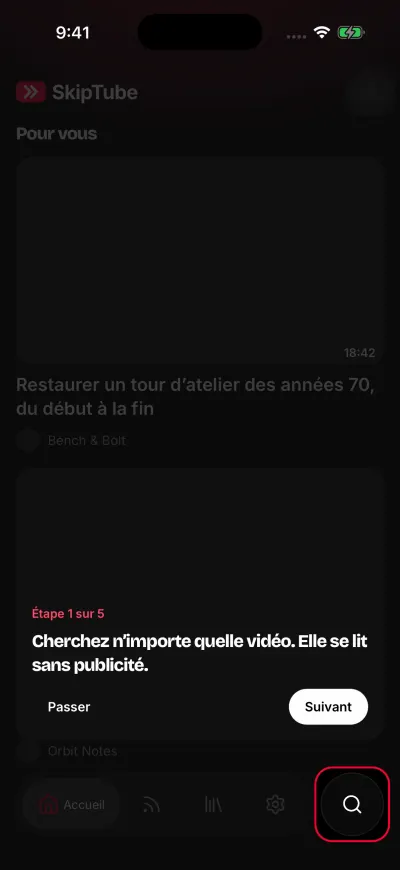
La visite éclaire un élément à la fois.
Seuls les deux boutons de la carte fonctionnent. Les commandes des faux écrans sont dessinées, mais elles ne font rien. Rien ne se charge, et rien de ce que vous faites n’est enregistré.
Étape 1 : la recherche
La lumière est sur le bouton rond de recherche, à côté de la barre d’onglets. La carte dit que vous pouvez chercher n’importe quelle vidéo, et qu’elle se lit sans publicité.
Étape 2 : une carte vidéo
La lumière est sur la première carte vidéo de l’accueil. Sur l’accueil, les vidéos s’affichent sous forme de cartes. Dans la vraie app, touchez une carte pour ouvrir la vidéo.
Étape 3 : Image dans l’image
La visite passe à l’écran de lecture. La lumière est sur le bouton Image dans l’image, en haut à droite de la vidéo. Image dans l’image fait partie de SkipTube Pro. Elle lit la vidéo dans une petite fenêtre par-dessus les autres apps.
Étape 4 : la marque de sponsor
La lumière est sur la barre en bas de la vidéo. Une partie colorée de la barre marque une lecture de sponsor. Les marques s’affichent pour tout le monde. Sauter ces passages fait partie de SkipTube Pro.
Étape 5 : les Réglages
La visite revient à l’accueil. La lumière est sur l’onglet Réglages. La carte dit que vous pouvez y masquer les Shorts et épurer le lecteur. À cette dernière étape, le bouton pour continuer termine la visite.
Passer la visite
Touchez le bouton pour passer sur la carte, à n’importe quelle étape. La visite se termine et SkipTube s’ouvre.
La revoir
La visite ne s’affiche qu’une fois. Il n’y a pas de bouton pour la revoir plus tard.
Si vous êtes connecté à un compte SkipTube, le compte retient que vous l’avez vue. Un nouveau téléphone avec le même compte ne la montre pas de nouveau.