Vier Tabs und ein runder Suchknopf sitzen unten. Ein kleiner Player schwebt darüber, solange ein Video geladen ist.
Kurz gesagt
Die vier Tabs sind Start, Abos, Bibliothek und Einstellungen. Der runde Knopf daneben ist Suchen.
SkipTube gibt es für iPhone.
Die vier Tabs
Unten auf dem Bildschirm hat eine schwebende Leiste vier Tabs. Der Tab, in dem du bist, ist rot. Die anderen sind grau. Tippe auf einen Tab, um ihn zu öffnen.
- Start: Reihen mit Videos. Weiterschauen, Neu von deinen Kanälen, Shorts und Für dich.
- Abos: deine Kanäle und ihre neuen Videos.
- Bibliothek: die Videos, die du gespeichert und angesehen hast.
- Einstellungen: wie SkipTube aussieht und sich verhält, und deine Konten.
Die Tableiste bleibt unten, während du scrollst.
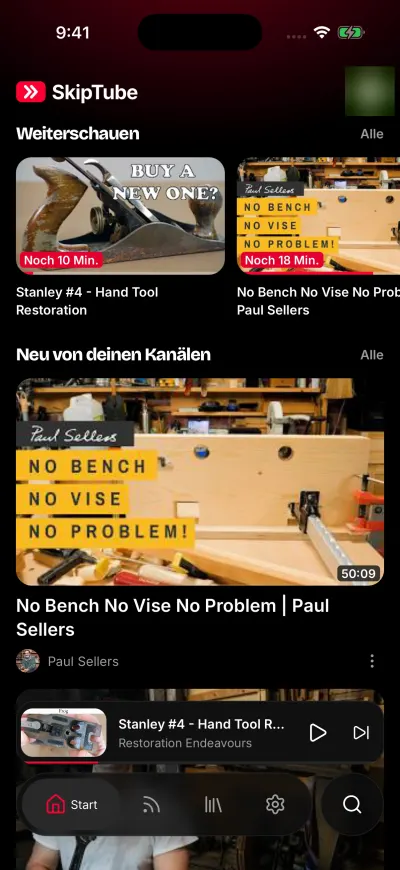
Der Start, bei YouTube angemeldet.
Der Suchknopf
Der runde Knopf neben der Tableiste ist Suchen. Tippe darauf. Die Suche öffnet sich als Fenster über dem Bildschirm, auf dem du bist. Ziehe das Fenster nach unten, um es zu schließen und zurückzukehren.
Der Profilknopf auf dem Start
Oben rechts auf dem Start ist ein runder Knopf mit deinem Bild oder einer Personenform. Sein Name ist Konten und Einstellungen. Tippe darauf, um den Tab Einstellungen zu öffnen.
Der kleine Player
Öffnest du ein Video und schließt dann den Wiedergabebildschirm, stoppt das Video nicht. Eine kleine Karte schwebt über der Tableiste. Der kleine Player ist der geschlossene Wiedergabebildschirm. Er erscheint, solange ein Video geladen ist.
Die Karte zeigt das Video, seinen Titel, den Kanal und eine dünne Linie dafür, wie weit es gespielt hat. Darauf:
- Tippe auf die Karte oder ziehe sie nach oben, um den Wiedergabebildschirm zu öffnen.
- Tippe auf den Knopf Abspielen oder Pause, um zu pausieren oder abzuspielen.
- Tippe auf den Weiter-Knopf, um zum nächsten Video zu gehen. Er erscheint nur, wenn ein Video folgt.
- Schiebe die Karte nach unten, um sie zu schließen. Das stoppt das Video.
Ein Short erscheint nie im kleinen Player.
Ein Video in den kleinen Player legen
- Suche auf dem Wiedergabebildschirm den runden Knopf mit einem Pfeil nach unten, oben links am Video. Er heißt Player verkleinern.
- Tippe darauf.
- Der Wiedergabebildschirm schließt sich und das Video schrumpft zum kleinen Player. Das Video spielt weiter.
- Du bist wieder auf dem Bildschirm, auf dem du vorher warst.
Das Video läuft weiter, während du die Tabs nutzt.
Es gibt weitere Wege, den Wiedergabebildschirm zu schließen. Ziehe auf dem Video nach unten. Oder ziehe auf der Seite nach unten, wenn sie ganz oben ist. Oder tippe auf den abgedunkelten Bereich über dem Wiedergabebildschirm. Die Knöpfe des Videos haben keinen Schließen-Knopf mehr.