Drei Willkommensseiten, dann eine freiwillige Seite zum Anmelden bei YouTube. Du brauchst kein Konto, um Videos zu schauen.
Kurz gesagt
Tippe auf die rechte Seite des Bildschirms, um die nächste Willkommensseite zu sehen. Tippe auf der letzten Seite auf Los geht’s.
SkipTube gibt es für iPhone.
Die Reihenfolge der Seiten
Die Seiten kommen in dieser Reihenfolge: die Willkommensseiten, dann die Namensseite, dann die YouTube-Seite. Du siehst nicht immer alle.
- Nicht angemeldet, auf einem neuen Handy: die Willkommensseiten, dann die YouTube-Seite. Es gibt keine Namensseite, weil es kein Konto gibt.
- Ein neues SkipTube-Konto auf einem Handy, das den Willkommensteil noch nie gezeigt hat: die Willkommensseiten, die Namensseite, dann die YouTube-Seite.
- Ein neues SkipTube-Konto auf einem Handy, das den Willkommensteil schon gezeigt hat: nur die Namensseite.
Die drei Willkommensseiten
Wenn du SkipTube zum ersten Mal öffnest, zeigen drei Vollbildseiten, was die App kann. Jede hat ein Bild, einen kurzen Titel und eine Zeile.
- Keine Werbung. Videos laufen ohne Unterbrechung.
- Spielt weiter. Sperre dein Telefon oder wechsle die App. Der Ton läuft weiter.
- Überspringt Sponsoren. Springt für dich über die bezahlten Teile.
Die zweite und die dritte Seite tragen das Zeichen PRO. Es bedeutet, dass die Funktion zu SkipTube Pro gehört. Die erste Seite ist kostenlos.
Zwischen den Seiten wechseln
- Tippe auf die rechte Hälfte des Bildschirms, um die nächste Seite zu sehen.
- Tippe auf die linke Hälfte, um zurückzugehen.
- Tippe auf der letzten Seite unten auf Los geht’s.
Die Balken oben zeigen, auf welcher Seite du bist. Auf diesen Seiten wischst du nicht. Du tippst. Auf der letzten Seite macht die rechte Hälfte nichts. Nimm den Knopf.
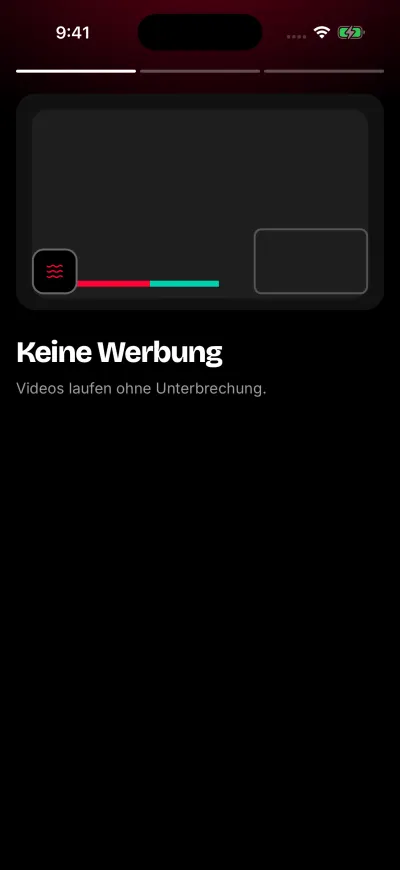
Die erste der drei Willkommensseiten.
Die Namensseite
Diese Seite siehst du nur, wenn du ein neues SkipTube-Konto anlegst. Sie fragt: Wie dürfen wir dich nennen?
- Tippe auf das Feld und gib einen Vornamen oder einen Spitznamen ein.
- Tippe auf Weiter. Du kannst die Seite auch nach links schieben.
- Du kannst das Feld leer lassen. Dann wird nichts gespeichert, und es geht weiter.
Dein Name hat höchstens 50 Buchstaben. Du kannst ihn später ändern. Siehe Deine zwei Konten.
Bist du über die Willkommensseiten gekommen, steht unter Weiter ein Textknopf Zurück. Tippe darauf, um die Willkommensseiten noch einmal zu sehen. Ein Handy, das den Willkommensteil schon gezeigt hat, hat hier keinen Knopf Zurück.
Die YouTube-Seite
Als Nächstes kommt eine Seite mit dem Titel Bring deine Abos mit. Sie sagt, was die Anmeldung bei YouTube dazugibt:
- Deine Abos und ihre neuen Videos
- Später ansehen, Playlists und Verlauf
- Likes und Abos auf deinem Konto
Zum Anmelden tippe auf Bei YouTube anmelden. Zum Weitermachen ohne Anmeldung tippe auf Nicht jetzt. Die Anmeldung bei YouTube ist freiwillig. Die Seite sagt: Du kannst dich später in den Einstellungen anmelden.
Bist du in SkipTube schon bei YouTube angemeldet, erscheint diese Seite nicht. Ein Handy, das den Willkommensteil schon gezeigt hat, zeigt sie einem neuen Konto auch nicht. Siehe Bei YouTube anmelden.
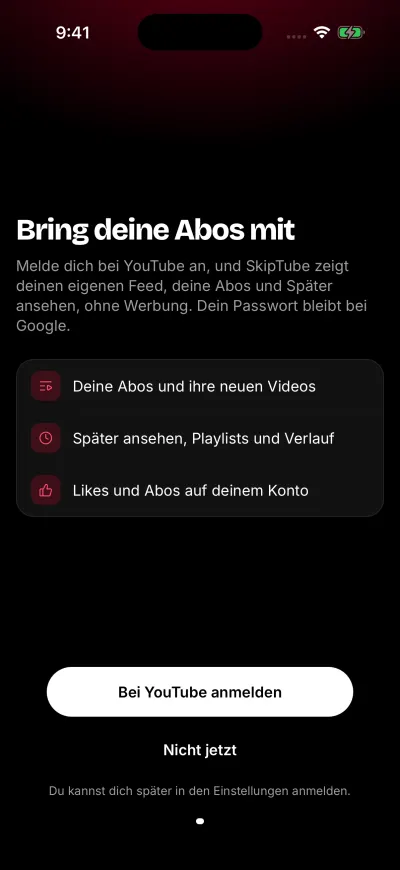
Die Anmeldung bei YouTube ist freiwillig.
Der Pro-Bildschirm
Ein neues Konto im kostenlosen Tarif sieht danach den Bildschirm von SkipTube Pro. Tippe auf Kostenlos weiter, um ohne Kauf weiterzumachen. Es wird nichts abgebucht, solange du nicht auf den Kaufknopf tippst.
Danach zeigt SkipTube die geführte Tour.
Wenn ein Speichern nicht klappt
Ein Fenster mit dem Titel Fehler und der Zeile „Dein Name konnte nicht gespeichert werden. Bitte versuche es erneut.“ heißt: Dein Name ist nicht bei SkipTube angekommen. Du bleibst auf der Namensseite. Prüfe dein WLAN oder deine mobilen Daten und tippe noch einmal auf Weiter.
Eine Seite mit der Zeile „Dein Fortschritt konnte nicht gespeichert werden. Bitte versuche es erneut.“ hat einen Knopf Erneut versuchen. Tippe darauf.