Três páginas de boas-vindas e depois uma página opcional para iniciar sessão no YouTube. Não precisa de conta para começar a ver.
Em resumo
Toque no lado direito do ecrã para ver a página de boas-vindas seguinte. Na última página, toque em Começar.
SkipTube é para iPhone.
A ordem das páginas
As páginas vêm por esta ordem: as páginas de boas-vindas, a página do nome e a página do YouTube. Nem sempre vê todas.
- Sem sessão iniciada, num telemóvel novo: as páginas de boas-vindas e a página do YouTube. Não há página do nome, porque não há conta.
- Uma conta SkipTube nova num telemóvel que nunca mostrou as boas-vindas: as páginas de boas-vindas, a página do nome e a página do YouTube.
- Uma conta SkipTube nova num telemóvel que já mostrou as boas-vindas: só a página do nome.
As três páginas de boas-vindas
Na primeira vez que abre o SkipTube, três páginas em ecrã inteiro mostram o que ele faz. Cada uma tem uma imagem, um título curto e uma linha.
- Sem anúncios. Os vídeos tocam sem nada no caminho.
- Continua a tocar. Bloqueie o telemóvel ou mude de app. O som continua.
- Salta patrocínios. Salta por si as partes pagas.
A segunda e a terceira páginas têm a marca PRO. Quer dizer que a função faz parte do SkipTube Pro. A primeira página é gratuita.
Passar entre as páginas
- Toque na metade direita do ecrã para ver a página seguinte.
- Toque na metade esquerda para voltar atrás.
- Na última página, toque em Começar em baixo no ecrã.
As barras no topo do ecrã mostram em que página está. Nestas páginas não deslize. Toque. Na última página, a metade direita do ecrã não faz nada. Use o botão.
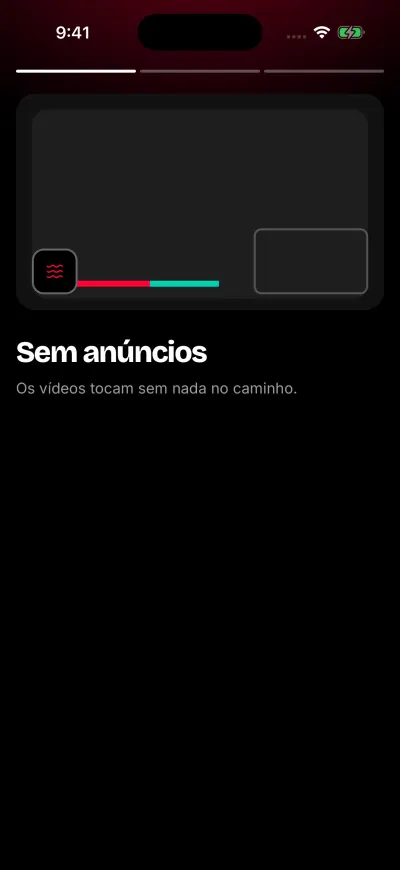
A primeira das três páginas de boas-vindas.
A página do nome
Só vê esta página quando cria uma conta SkipTube nova. Pergunta Como gostaria que lhe chamássemos?
- Toque na caixa e escreva um primeiro nome ou uma alcunha.
- Toque em Continuar. Também pode deslizar a página para a esquerda.
- Pode deixar a caixa vazia. Não se guarda nada e avança.
O nome tem no máximo 50 letras. Pode mudá-lo mais tarde. Veja As suas duas contas.
Se chegou pelas páginas de boas-vindas, um botão de texto Voltar fica por baixo de Continuar. Toque nele para ver as páginas de boas-vindas outra vez. Um telemóvel que já viu as boas-vindas não tem aqui o botão Voltar.
A página do YouTube
A seguir vem uma página chamada Traga as suas inscrições. Diz o que o início de sessão no YouTube acrescenta:
- As suas inscrições e os vídeos novos delas
- Ver mais tarde, playlists e histórico
- Gostos e inscrições na sua conta
Para iniciar sessão, toque em Entrar no YouTube. Para continuar sem isso, toque em Agora não. Iniciar sessão no YouTube é opcional. A página diz Pode iniciar sessão mais tarde nas Definições.
Se já iniciou sessão no YouTube no SkipTube, esta página não aparece. Um telemóvel que já viu as boas-vindas também não a mostra a uma conta nova. Veja Iniciar sessão no YouTube.
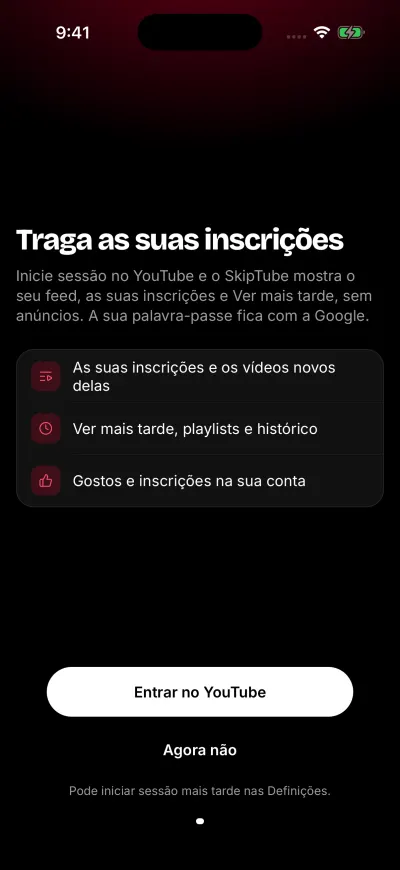
Iniciar sessão no YouTube é opcional.
O ecrã do Pro
Uma conta nova no plano gratuito vê depois o ecrã do SkipTube Pro. Toque em Continuar grátis para continuar sem comprar. Nada é cobrado a menos que toque no botão de compra.
Depois disso, o SkipTube mostra a visita guiada.
Se uma gravação não funcionar
Uma caixa que diz Erro com Não foi possível guardar o seu nome. Tente novamente. quer dizer que o seu nome não chegou ao SkipTube. Fica na página do nome. Verifique o Wi-Fi ou os dados móveis e toque em Continuar outra vez.
Uma página que diz Não foi possível guardar o seu progresso. Tente novamente. tem um botão, Tentar novamente. Toque nele.