Il video è in alto. Sotto vengono il titolo, il canale, una riga di pulsanti, una scheda per Dettagli, e Prossimi in fondo.
In breve
Tocca il video per vedere i suoi pulsanti. Tocca il titolo, o la scheda sotto i pulsanti, per aprire Dettagli. Tocca Prossimi in fondo per altri video.
SkipTube è per iPhone.
Cosa c’è sullo schermo
Dall’alto in basso:
- Il video, in cima. Una maniglia sta sopra il suo centro in alto e il pulsante rotondo Riduci il player sopra il suo angolo in alto a sinistra. Gli altri pulsanti compaiono quando lo tocchi. Vedi Controlli del player.
- Il titolo, con le visualizzazioni e quanto tempo fa è stato pubblicato.
- Il canale: la sua immagine, il suo nome e i suoi iscritti, con un pulsante Iscriviti. Dopo l’iscrizione, il pulsante dice Iscritto.
- Una riga di pulsanti che scorre di lato.
- Una scheda per Dettagli.
- Prossimi, in fondo, con il primo video che segue. Quando SkipTube ha una scheda di sponsor o un pulsante per saltare, sta subito sopra, in fondo alla pagina. Non copre il titolo.
Il video resta in alto mentre la pagina sotto scorre.
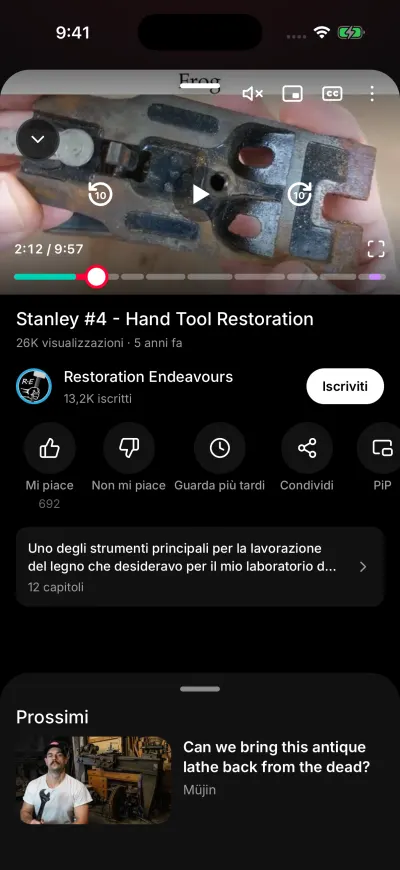
La schermata di visione. Tocca la freccia in giù per chiuderla.
Aprire e chiudere la schermata di visione
Tocca un video, oppure tocca il mini player, oppure trascinalo verso l’alto. La schermata di visione si apre. Copre quasi tutto lo schermo. La schermata in cui eri resta visibile sopra, scurita.
Per chiuderla, fai una di queste cose:
- Tocca il pulsante rotondo Riduci il player con una freccia in giù, in alto a sinistra del video.
- Trascina verso il basso sul video.
- Trascina verso il basso sulla pagina, quando è in cima.
- Tocca la zona scurita in alto.
Torni sulla schermata in cui eri, nello stesso punto. Il video continua a riprodursi nel mini player. I pulsanti del video non hanno un pulsante di chiusura.
La riga di pulsanti
Fai scorrere la riga verso sinistra per vederla tutta. Da sinistra:
- Mi piace e Non mi piace.
- Salva, oppure Guarda più tardi quando hai fatto l’accesso a YouTube. In quel caso, tienilo premuto per scegliere una playlist.
- Condividi.
- PiP tiene il video in una piccola finestra fluttuante sopra le altre app.
- Solo audio riproduce solo il suono, senza immagine.
- Il pulsante della velocità mostra la velocità, come 1x. Toccalo per cambiare quanto va veloce il video.
- Timer ferma il video dopo un tempo che scegli.
- Coda apre il tuo elenco di video da riprodurre dopo. Non aggiunge niente.
- Sponsor ti permette di dire a SkipTube dove inizia e finisce una parte di sponsor. Un video in diretta non lo ha.
Con il piano gratuito, i pulsanti Pro portano il segno PRO. Un pulsante Pro spiega Pro a un account gratuito. Non si compra niente finché non tocchi il pulsante di acquisto.
Mi piace e Non mi piace
Tocca Mi piace o Non mi piace. Tocca di nuovo lo stesso pulsante per ritirare il tuo voto.
- Se hai fatto l’accesso a YouTube, il tuo voto va sul tuo account YouTube e in SkipTube.
- Se hai fatto l’accesso solo a SkipTube, va in SkipTube.
- Se non hai fatto l’accesso a nessuno dei due, SkipTube ti chiede prima di accedere, poi registra il voto.
La prima volta che metti Mi piace a un video senza aver fatto l’accesso a YouTube, un pannello chiede Mi piace anche sul tuo account? Dice: Accedi a YouTube e i tuoi mi piace vanno sul tuo account vero, su ogni dispositivo. Compare una volta sola su un telefono.
Il numero accanto al pulsante Mi piace è il conteggio dei Mi piace di YouTube. Il numero accanto al pulsante Non mi piace comincia con una ~, perché è una stima. Vedi Il numero dei Non mi piace è una stima.
Dettagli
Tocca il titolo, o la scheda sotto la riga di pulsanti, per aprire Dettagli. La scheda mostra l’inizio della descrizione e quanti capitoli ha il video.
Dettagli ha delle schede:
- Descrizione. Tre riquadri mostrano le visualizzazioni, i Mi piace e la data di caricamento. Il testo del video viene sotto. Un link al suo interno funziona: un link con un tempo salta nel video, un link a un video apre quel video, un link a un canale apre il canale, e un link web si apre nel browser.
- Capitoli. Ogni capitolo ha il suo tempo. Toccane uno per saltare lì. Il pannello si chiude. Un capitolo con un punto colorato contiene una parte che SkipTube ha segnato come sponsor o come promemoria.
- Commenti. I commenti arrivano a pagine. Se una pagina non riesce, una riga dice Impossibile caricarne altri con un pulsante Riprova. Sotto un commento con risposte, tocca il pulsante delle risposte per leggerle, e Nascondi le risposte per chiuderle.
La scheda Commenti manca quando Nascondi i commenti è attivo sotto Lettore pulito in Impostazioni. Il video resta in alto in Dettagli, così puoi continuare a guardare. Tiralo giù per chiudere.
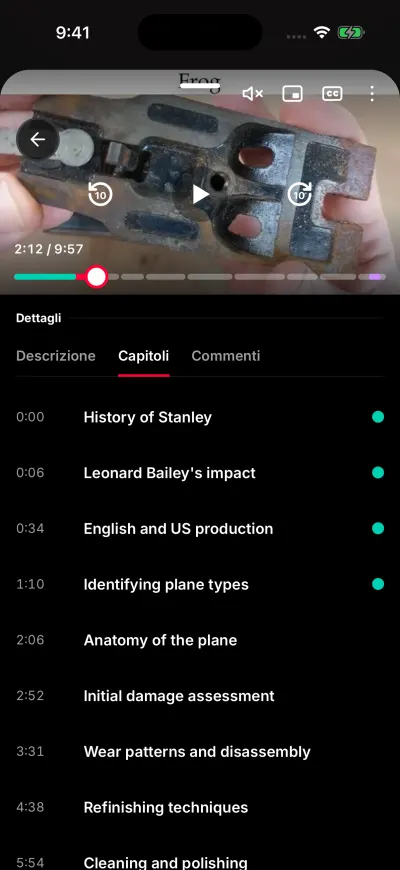
Descrizione, capitoli e commenti sono in Dettagli.
Se una scheda non si carica, vedi Dettagli o commenti non caricati.
Prossimi
Prossimi è in fondo alla schermata di visione. A riposo vedi solo il suo nome e il primo video che segue.
- Trascinalo verso l’alto o toccalo. L’elenco si apre subito sotto il video. Il video resta dov’è.
- Per prima viene Prossimi nella coda, se hai Pro e dei video in attesa nella coda.
- Poi viene Suggeriti, un lungo elenco scelto da YouTube. Ne carica altri mentre scorri.
- Tocca un video. L’elenco si chiude e quel video parte.
- Per tornare alla vista piccola, trascina l’elenco verso il basso, o tocca Indietro in alto nell’elenco.
Se l’elenco è vuoto o non riesce, oppure una riga dice Impossibile caricarne altri, vedi Nessun video suggerito.
Continua a guardare mentre ti muovi nell’app
Tocca il pulsante rotondo Riduci il player in alto a sinistra del video. La schermata di visione si chiude e il video si rimpicciolisce in un piccolo player sopra le schede. Continua a riprodursi.
Il piccolo player è spiegato in Le schede, il pulsante di ricerca e il mini player.