Oben ist das Video. Darunter kommen der Titel, der Kanal, eine Reihe von Knöpfen, eine Karte für Details und ganz unten Als Nächstes.
Kurz gesagt
Tippe auf das Video, um seine Knöpfe zu sehen. Tippe auf den Titel oder die Karte unter den Knöpfen, um Details zu öffnen. Tippe unten auf Als Nächstes für mehr Videos.
SkipTube gibt es für iPhone.
Was auf dem Bildschirm ist
Von oben nach unten:
- Das Video, ganz oben. Ein Griff sitzt oben in der Mitte darauf, und der runde Knopf Player verkleinern oben links. Seine anderen Knöpfe erscheinen, wenn du darauf tippst. Siehe Player-Bedienung.
- Der Titel, mit den Aufrufen und der Angabe, vor wie langer Zeit es hochgeladen wurde.
- Der Kanal: sein Bild, sein Name und seine Abonnenten, mit einem Knopf Abonnieren. Nachdem du abonniert hast, sagt der Knopf Abonniert.
- Eine Reihe von Knöpfen, die sich zur Seite schieben lässt.
- Eine Karte für Details.
- Als Nächstes, ganz unten, mit dem ersten Video, das folgt. Hat SkipTube eine Sponsor-Karte oder einen Überspringen-Knopf für dich, sitzt sie direkt darüber, am Fuß der Seite. Sie verdeckt den Titel nicht.
Das Video bleibt oben, während die Seite darunter scrollt.
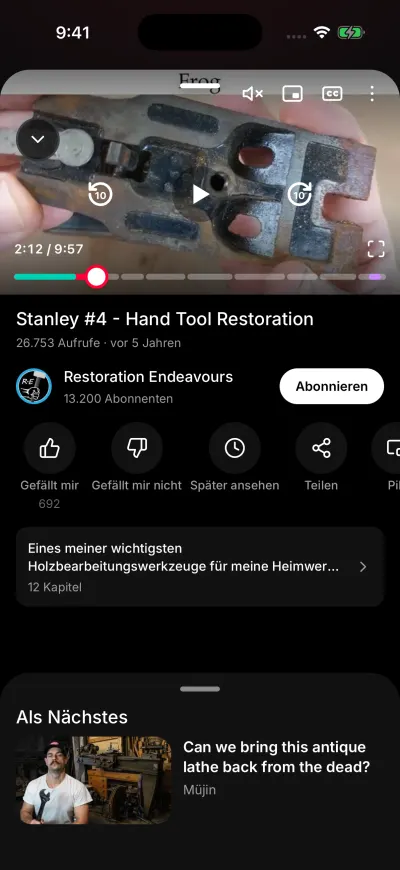
Der Wiedergabebildschirm. Tippe auf den Pfeil nach unten, um ihn zu schließen.
Den Wiedergabebildschirm öffnen und schließen
Tippe auf ein Video, oder tippe auf den kleinen Player, oder ziehe ihn nach oben. Der Wiedergabebildschirm öffnet sich. Er deckt den größten Teil des Bildschirms ab. Der Bildschirm, auf dem du warst, bleibt darüber abgedunkelt zu sehen.
Zum Schließen tust du eines davon:
- Tippe oben links am Video auf den runden Knopf Player verkleinern mit dem Pfeil nach unten.
- Ziehe auf dem Video nach unten.
- Ziehe auf der Seite nach unten, wenn sie ganz oben ist.
- Tippe oben auf den abgedunkelten Bereich.
Du landest wieder auf dem Bildschirm, auf dem du warst, an derselben Stelle. Das Video spielt im kleinen Player weiter. Die Knöpfe des Videos haben keinen Schließen-Knopf.
Die Reihe von Knöpfen
Schiebe die Reihe nach links, um alles zu sehen. Von links:
- Gefällt mir und Gefällt mir nicht.
- Speichern, oder Später ansehen, wenn du bei YouTube angemeldet bist. Halte ihn dann gedrückt, um eine Playlist zu wählen.
- Teilen.
- PiP lässt das Video in einem kleinen schwebenden Fenster über anderen Apps weiterspielen.
- Nur Audio spielt nur den Ton, ohne Bild.
- Der Tempo-Knopf zeigt das Tempo, zum Beispiel 1x. Tippe darauf, um zu ändern, wie schnell das Video spielt.
- Timer stoppt das Video nach einer Zeit, die du wählst.
- Warteschlange öffnet deine Liste der Videos, die als Nächstes spielen. Es fügt nichts hinzu.
- Sponsor lässt dich SkipTube sagen, wo ein Sponsor-Teil beginnt und endet. Ein Live-Video hat ihn nicht.
Im kostenlosen Tarif tragen die Pro-Knöpfe ein Zeichen PRO. Ein Pro-Knopf erklärt einem kostenlosen Konto Pro. Es wird nichts gekauft, bis du auf den Kaufknopf tippst.
Gefällt mir und Gefällt mir nicht
Tippe auf Gefällt mir oder Gefällt mir nicht. Tippe noch einmal auf denselben Knopf, um deine Stimme zurückzunehmen.
- Bei YouTube angemeldet, geht deine Stimme an dein YouTube-Konto und in SkipTube.
- Nur bei SkipTube angemeldet, geht sie in SkipTube.
- Bei beiden abgemeldet, bittet SkipTube dich zuerst um die Anmeldung und gibt dann die Stimme ab.
Beim ersten Mal, dass du ein Video magst, während du bei YouTube abgemeldet bist, fragt ein Fenster Auch auf deinem Konto liken? Es sagt: Melde dich bei YouTube an, und deine Likes landen auf deinem echten Konto, auf jedem Gerät. Es erscheint einmal pro Handy.
Die Zahl neben dem Gefällt-mir-Knopf ist die Anzahl der Likes von YouTube. Die Zahl neben dem Knopf Gefällt mir nicht beginnt mit einem ~, weil sie geschätzt ist. Siehe Die Zahl der Dislikes ist eine Schätzung.
Details
Tippe auf den Titel oder die Karte unter der Reihe von Knöpfen, um Details zu öffnen. Die Karte zeigt den Anfang der Beschreibung und wie viele Kapitel das Video hat.
Details hat Tabs:
- Beschreibung. Drei Kacheln zeigen die Aufrufe, die Likes und das Hochladedatum. Der Text des Videos steht darunter. Ein Link darin funktioniert: Ein Zeit-Link springt im Video, ein Video-Link öffnet dieses Video, ein Kanal-Link öffnet den Kanal, und ein Web-Link öffnet sich in deinem Browser.
- Kapitel. Jedes Kapitel hat seine Zeit. Tippe auf eines, um dorthin zu springen. Das Fenster schließt sich. Ein Kapitel mit einem farbigen Punkt enthält einen Teil, den SkipTube als Sponsor oder als Erinnerung markiert hat.
- Kommentare. Kommentare kommen in Seiten. Schlägt eine Seite fehl, sagt eine Zeile Mehr konnte nicht geladen werden mit einem Knopf Erneut versuchen. Tippe unter einem Kommentar mit Antworten auf den Antworten-Knopf, um sie zu lesen, und auf Antworten ausblenden, um sie einzuklappen.
Der Tab Kommentare fehlt, wenn Kommentare ausblenden unter Sauberer Player in Einstellungen an ist. Das Video bleibt oben in Details, du kannst also weiterschauen. Ziehe es nach unten, um es zu schließen.
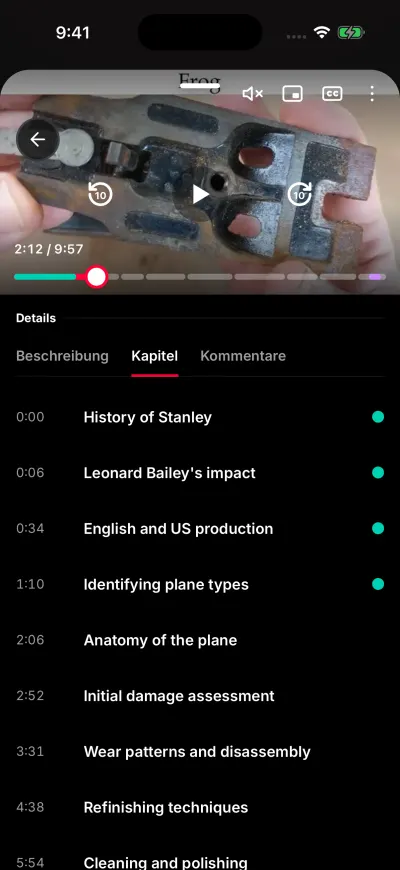
Beschreibung, Kapitel und Kommentare stehen in den Details.
Lädt ein Tab nicht, siehe Details oder Kommentare wurden nicht geladen.
Als Nächstes
Als Nächstes ist ganz unten auf dem Wiedergabebildschirm. In Ruhe siehst du nur den Namen und das erste Video, das folgt.
- Ziehe es nach oben oder tippe darauf. Die Liste öffnet sich direkt unter dem Video. Das Video bleibt, wo es ist.
- Zuerst kommt Als Nächstes in deiner Warteschlange, wenn du Pro hast und Videos in deiner Warteschlange warten.
- Dann kommt Vorgeschlagen, eine lange Liste, die YouTube aussucht. Sie lädt mehr, während du scrollst.
- Tippe auf ein Video. Die Liste schließt sich und dieses Video spielt.
- Um zur kleinen Ansicht zurückzukehren, ziehe die Liste nach unten oder tippe oben in der Liste auf Zurück.
Ist die Liste leer oder schlägt fehl, oder sagt eine Zeile Mehr konnte nicht geladen werden, siehe Keine vorgeschlagenen Videos.
Weiterschauen und dich umsehen
Tippe oben links am Video auf den runden Knopf Player verkleinern. Der Wiedergabebildschirm schließt sich und das Video schrumpft zu einem kleinen Player über den Tabs. Es spielt weiter.
Der kleine Player wird in Die Tabs, der Suchknopf und der kleine Player erklärt.