Tocca il video per vedere i suoi pulsanti. Si nascondono da soli mentre viene riprodotto.
In breve
Tocca il video. Usa i pulsanti in alto, al centro e in basso. Tocca due volte la parte sinistra o destra per saltare 10 secondi.
SkipTube è per iPhone.
Mostra i pulsanti
Tocca il video. I suoi pulsanti compaiono sopra. Si nascondono di nuovo 3 secondi dopo l’ultimo tocco mentre il video viene riprodotto, e restano visibili in pausa. Tocca di nuovo il video per nasconderli subito.
In alto, da sinistra:
- Disattiva audio o Riattiva audio.
- Picture in Picture. È una funzione Pro.
- Sottotitoli, quando il video ha i sottotitoli.
- Altro, che apre il menu del video.
Al centro: Indietro di 10 secondi, Riproduci o Pausa, e Avanti di 10 secondi. Quando un video finisce e non ne segue un altro, al centro compare Rivedi.
In basso: il tempo, il pulsante dello schermo intero e la barra di avanzamento.
Se il tuo iPhone rifiuta Picture in Picture, SkipTube dice Picture in Picture non è disponibile qui
Salta 10 secondi
Tocca due volte, in fretta, il terzo sinistro del video per tornare indietro di 10 secondi. Tocca due volte il terzo destro per andare avanti di 10 secondi. Tocca due volte in un attimo, dallo stesso lato. Puoi anche toccare Indietro di 10 secondi o Avanti di 10 secondi.
Muoviti lungo la barra
Appoggia il dito sulla barra in fondo al video e fallo scorrere a sinistra o a destra. Il tempo segue il tuo dito. Se il video ha dei capitoli, il nome del capitolo compare sopra la barra. Il video salta quando sollevi il dito. Le parti della barra di colori diversi sono i capitoli. Una parte che SkipTube ha segnato come sponsor ha un colore tutto suo.
Attiva i sottotitoli
- Tocca il video, poi tocca Sottotitoli in alto.
- Si apre un pannello con Disattivati e ogni lingua che il video ha. Quella in uso ha un segno di spunta.
- Toccane una.
- Il pannello si chiude e i sottotitoli cambiano subito.
I sottotitoli sono gratis. Se il video non ne ha, il pulsante non compare. I sottotitoli si spostano in alto per non stare sotto i pulsanti, finché i pulsanti sono visibili.
Cambia la velocità
La velocità è una funzione Pro. Con il piano gratuito, apre il pannello Pro.
- Tocca il pulsante della velocità. Con il telefono in verticale è nella riga sotto il video e mostra la velocità, come 1x. In orizzontale è in alto sul video.
- Si apre un pannello chiamato Velocità di riproduzione. Un numero grande mostra la velocità attuale.
- Appoggia il dito sul cursore e fallo scorrere a sinistra per rallentare o a destra per accelerare.
- Solleva il dito.
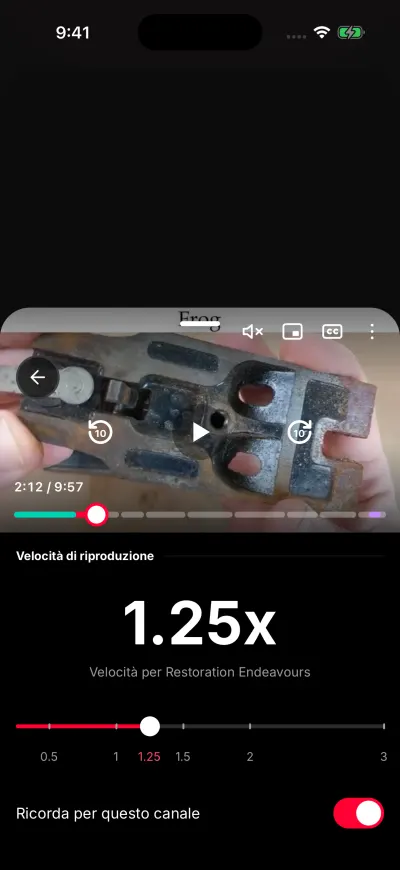
Fai scorrere il cursore per cambiare la velocità.
Il cursore va da 0,25 a 3. Si muove a passi di 0,05. I segni mostrano 0,5, 1, 1,25, 1,5, 2 e 3. Il numero grande segue il tuo dito, ma il video cambia velocità solo quando lo sollevi.
Sotto il cursore, un interruttore dice Ricorda per questo canale. Vedi Ricordare una velocità per un solo canale.
Vai a schermo intero
Tocca il pulsante dello schermo intero in basso a destra del video. Compare solo nella schermata di visione. Dice Schermo intero. SkipTube gira lo schermo in orizzontale e il video lo riempie.
Per tornare, tocca lo stesso punto. Ora il pulsante dice Esci da schermo intero. Puoi anche girare il telefono. La schermata di visione segue come lo tieni.
In orizzontale si vede solo il video. Quando lo tocchi, compaiono in alto il titolo e il canale, con il pulsante della velocità. In basso compaiono Mi piace, Salva e coda. Se apri il menu del video o un altro pannello sopra, lo schermo resta in orizzontale.