Toca el vídeo para ver sus botones. Se ocultan solos mientras se reproduce.
En pocas palabras
Toca el vídeo. Usa los botones de arriba, del centro y de abajo. Toca dos veces el lado izquierdo o el derecho para saltar 10 segundos.
SkipTube es para iPhone.
Ver los botones
Toca el vídeo. Sus botones aparecen encima. Se ocultan otra vez 3 segundos después de tu último toque mientras el vídeo se reproduce, y se quedan visibles mientras está en pausa. Toca el vídeo otra vez para ocultarlos al momento.
Arriba, desde la izquierda:
- Silenciar o Activar el sonido.
- Imagen en imagen. Es una función de Pro.
- Subtítulos, cuando el vídeo tiene subtítulos.
- Más, que abre el menú del vídeo.
En el centro: Atrás 10 segundos, Reproducir o Pausa, y Adelante 10 segundos. Cuando un vídeo termina y no sigue ninguno, el centro muestra Volver a ver.
Abajo: el tiempo, el botón de pantalla completa y la barra de progreso.
Si tu iPhone rechaza la imagen en imagen, SkipTube dice Imagen en imagen no está disponible aquí
Saltar 10 segundos
Toca dos veces seguidas, rápido, el tercio izquierdo del vídeo para retroceder 10 segundos. Toca dos veces el tercio derecho para avanzar 10 segundos. Toca dos veces en un instante corto y en el mismo lado. También puedes tocar Atrás 10 segundos o Adelante 10 segundos.
Moverte por la barra
Pon el dedo en la barra de abajo del vídeo y deslízalo a la izquierda o a la derecha. El tiempo sigue a tu dedo. Si el vídeo tiene capítulos, el nombre del capítulo aparece sobre la barra. El vídeo salta cuando levantas el dedo. Las partes de la barra de distintos colores son los capítulos. Una parte que SkipTube marcó como patrocinio tiene su propio color.
Activar los subtítulos
- Toca el vídeo y luego toca Subtítulos arriba.
- Se abre un panel con Desactivados y cada idioma que tiene el vídeo. El que se está usando lleva una marca.
- Toca uno.
- El panel se cierra y los subtítulos cambian al momento.
Los subtítulos son gratis. Si el vídeo no tiene, el botón no aparece. Los subtítulos suben para no quedar tapados por los botones mientras estos se ven.
Cambiar la velocidad
La velocidad es una función de Pro. En el plan gratuito, abre el panel de Pro.
- Toca el botón de velocidad. Con el teléfono en vertical, está en la fila bajo el vídeo y muestra la velocidad, por ejemplo 1x. Con el teléfono de lado, está arriba del vídeo.
- Se abre un panel llamado Velocidad de reproducción. Un número grande muestra la velocidad actual.
- Pon el dedo en el control deslizante y llévalo a la izquierda para ir más lento o a la derecha para ir más rápido.
- Levanta el dedo.
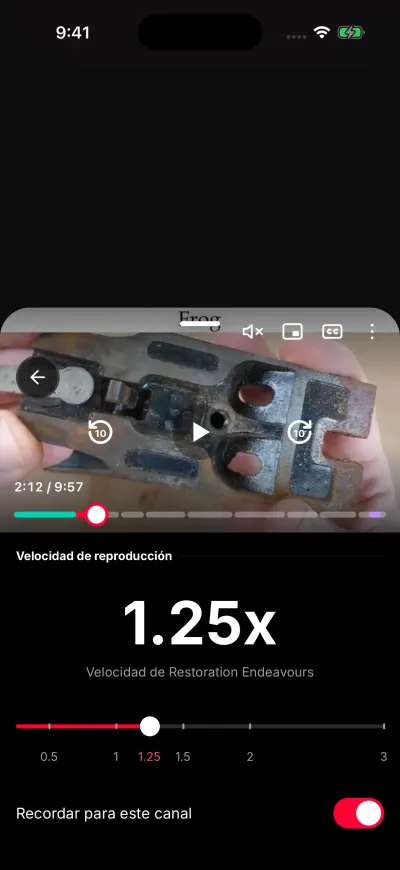
Desliza para cambiar la velocidad.
El control deslizante va de 0,25 a 3. Avanza de 0,05 en 0,05. Unas marcas señalan 0,5, 1, 1,25, 1,5, 2 y 3. El número grande sigue a tu dedo, pero el vídeo solo cambia de velocidad cuando lo levantas.
Bajo el control deslizante, un interruptor dice Recordar para este canal. Mira Recordar una velocidad para un canal.
Poner pantalla completa
Toca el botón de pantalla completa, abajo a la derecha del vídeo. Solo aparece en la pantalla de reproducción. Dice Pantalla completa. SkipTube gira la pantalla de lado y el vídeo la llena.
Para volver, toca el mismo sitio. El botón ahora dice Salir de pantalla completa. También puedes girar el teléfono. La pantalla de reproducción sigue cómo lo sujetas.
De lado, solo se ve el vídeo. Cuando lo tocas, el título y el canal aparecen arriba, con el botón de velocidad. «Me gusta», guardar y cola aparecen abajo. Si abres el menú del vídeo u otro panel encima, la pantalla se queda de lado.