Toque no vídeo para mostrar os botões. Escondem-se sozinhos enquanto ele toca.
Em resumo
Toque no vídeo. Use os botões de cima, do meio e de baixo. Toque duas vezes no lado esquerdo ou direito para saltar 10 segundos.
SkipTube é para iPhone.
Mostre os botões
Toque no vídeo. Os botões aparecem por cima dele. Escondem-se outra vez 3 segundos depois do seu último toque enquanto o vídeo toca e ficam visíveis enquanto está em pausa. Toque no vídeo outra vez para os esconder logo.
No topo, a partir da esquerda:
- Silenciar ou Ativar o som.
- Picture in Picture. É uma função Pro.
- Legendas, quando o vídeo tem legendas.
- Mais, que abre o menu do vídeo.
No meio: Voltar 10 segundos, Reproduzir ou Pausar, e Avançar 10 segundos. Quando um vídeo acaba e nada se segue, o meio mostra Ver de novo.
Em baixo: o tempo, o botão de ecrã inteiro e a barra de progresso.
Se o iPhone recusar o picture in picture, o SkipTube diz Picture in Picture não está disponível aqui
Salte 10 segundos
Toque duas vezes, depressa, no terço esquerdo do vídeo para recuar 10 segundos. Toque duas vezes no terço direito para avançar 10 segundos. Toque duas vezes num instante, do mesmo lado. Também pode tocar em Voltar 10 segundos ou Avançar 10 segundos.
Mova-se ao longo da barra
Ponha o dedo na barra em baixo no vídeo e deslize-o para a esquerda ou para a direita. O tempo acompanha o dedo. Se o vídeo tiver capítulos, o nome do capítulo aparece por cima da barra. O vídeo salta quando levanta o dedo. As partes da barra de cores diferentes são os capítulos. Uma parte que o SkipTube marcou como patrocínio tem a sua própria cor.
Ligue as legendas
- Toque no vídeo e depois em Legendas no topo.
- Abre-se um painel com Desativadas e cada idioma que o vídeo tem. O que está em uso tem uma marca de verificação.
- Toque num.
- O painel fecha e as legendas mudam logo.
As legendas são grátis. Se o vídeo não tiver, o botão não aparece. As legendas sobem para fora do caminho dos botões enquanto estes estão visíveis.
Mude a velocidade
A velocidade é uma função Pro. No plano gratuito, abre o painel do Pro.
- Toque no botão de velocidade. Na vertical, está na fila por baixo do vídeo e mostra a velocidade, como 1x. Na horizontal, está no topo do vídeo.
- Abre-se um painel chamado Velocidade de reprodução. Um número grande mostra a velocidade atual.
- Ponha o dedo no cursor e deslize-o para a esquerda para abrandar ou para a direita para acelerar.
- Levante o dedo.
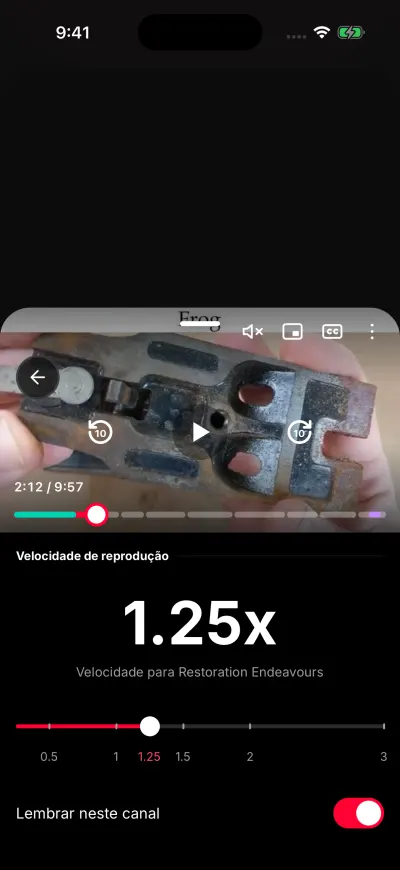
Deslize para mudar a velocidade.
O cursor vai de 0.25 a 3. Move-se em passos de 0.05. Há marcas em 0.5, 1, 1.25, 1.5, 2 e 3. O número grande acompanha o dedo, mas o vídeo só muda de velocidade quando o levanta.
Por baixo do cursor, um interruptor diz Lembrar neste canal. Veja Lembrar a velocidade de um canal.
Vá para ecrã inteiro
Toque no botão de ecrã inteiro no canto inferior direito do vídeo. Só aparece no ecrã de reprodução. Diz Ecrã inteiro. O SkipTube vira o ecrã de lado e o vídeo enche-o.
Para voltar, toque no mesmo sítio. O botão diz agora Sair do ecrã inteiro. Também pode rodar o telemóvel. O ecrã de reprodução segue a forma como o segura.
Na horizontal, só o vídeo aparece. Quando lhe toca, o título e o canal aparecem no topo, com o botão de velocidade. Gosto, guardar e fila aparecem em baixo. Se abrir o menu do vídeo ou outro painel por cima, o ecrã continua na horizontal.
Veja Ecrã inteiro e como sair.