O salto de patrocínios passa por cima das partes de um vídeo em que o criador fala de um patrocinador. Faz parte do SkipTube Pro.
Em resumo
Toque em Definições e depois em Saltar patrocínios, em Pro. Escolha Auto, Botão ou Desligado.
SkipTube é para iPhone.
O que faz
Muitos vídeos têm uma parte em que o criador lê um patrocínio. Alguns também pedem que goste e subscreva. O salto de patrocínios passa por cima dessas partes por si.
Funciona num vídeo normal. Não funciona no leitor de Shorts, porque os Shorts não têm salto de patrocínios.
De onde vêm as partes marcadas
O SkipTube guarda uma lista de partes marcadas para cada vídeo. A lista é feita com o que os telemóveis de outros espetadores encontraram.
- Os capítulos e as legendas do vídeo.
- Os sítios onde os espetadores avançaram à mão.
- Partes que pessoas com o Pro marcaram elas próprias. Veja Marcar um patrocínio que o SkipTube não apanhou.
Se houver poucas provas para uma parte, o SkipTube não a mostra. Se o SkipTube estiver menos seguro de uma parte, não a salta sozinha. Mostra um botão.
As marcas funcionam também sem sessão iniciada.
As marcas na barra
Todos os vídeos mostram as suas partes marcadas, a cores, na barra em baixo no leitor. Isto é grátis. Veja onde está o patrocínio, mesmo sem o Pro.
Escolha como salta
O salto de patrocínios faz parte do Pro. Escolha como funciona nas Definições.
- Toque em Definições em baixo no ecrã.
- Em Pro, toque em Saltar patrocínios.
- Escolha uma das três opções.
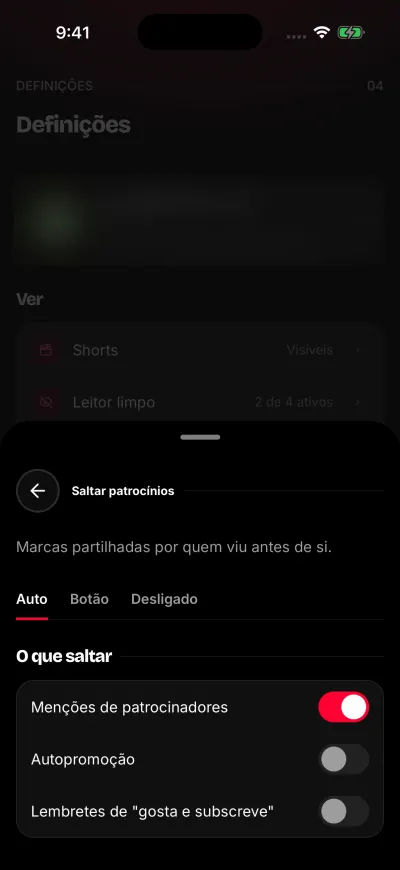
Escolha como os patrocínios são saltados.
- Auto: o SkipTube passa a parte sozinho.
- Botão: aparece um botão enquanto a parte toca. Toque nele para saltar.
- Desligado: nada é saltado.
No início, a escolha é Auto. A sua escolha fica guardada na sua conta SkipTube.
O que saltar
Em O que saltar, há um interruptor para cada tipo de parte.
- Menções de patrocinadores
- Autopromoção
- Lembretes de "gosta e subscreve"
No início, só Menções de patrocinadores está ligado. Um tipo desligado nunca é saltado e não mostra botão.
No modo Auto
Três segundos antes de uma parte de que o SkipTube está seguro, aparece um cartão no fundo do ecrã de reprodução, mesmo por cima de A seguir. Diz A saltar patrocínio em … e faz a contagem decrescente.
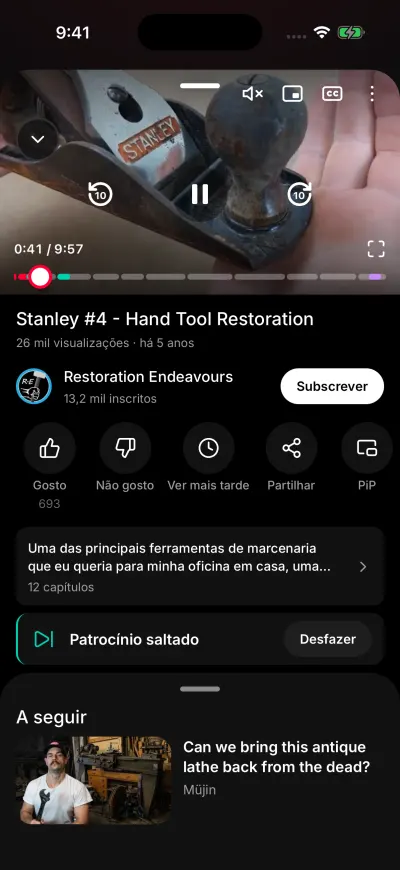
Depois do salto, o cartão oferece Desfazer durante 4 segundos.
- Para saltar, não faça nada. O vídeo passa para o fim da parte.
- Para ver a parte, toque em Ver. Essa parte não é saltada.
Depois do salto, o cartão diz Patrocínio saltado. Fica durante 4 segundos. Toque em Desfazer para voltar ao início da parte. Essa parte não volta a ser saltada enquanto continuar a ver este vídeo.
Se o salto foi um engano, prima e mantenha o cartão enquanto aparece. Veja O SkipTube saltou uma parte errada.
O cartão tem outras palavras para os outros tipos. São A saltar autopromoção em … e A saltar lembrete em …, e Autopromoção saltada e Lembrete saltado. Quando segura o telemóvel na horizontal, o cartão aparece dentro do vídeo.
No modo Botão
Enquanto uma parte marcada toca, aparece um botão no fundo do ecrã de reprodução, mesmo por cima de A seguir. Diz Saltar patrocínio, ou Saltar autopromoção ou Saltar lembrete. Toque nele para passar ao fim da parte. O cartão diz então Patrocínio saltado, com Desfazer.
O modo Botão também mostra o botão para as partes de que o SkipTube está menos seguro, mesmo no modo Auto.
Uma parte no seu último segundo não é saltada, porque o salto não levaria quase a lado nenhum.
No plano gratuito
Quem usa o plano gratuito vê as marcas na barra. Nada é saltado.
A primeira parte marcada de um vídeo pode abrir um painel do Pro. O vídeo faz pausa. O painel diz Começa um patrocínio de … com a duração da parte. Tem duas opções.
- Obter o Pro. A parte é saltada e o vídeo continua. Veja Obter o SkipTube Pro.
- Tocar em Ver o patrocínio. O vídeo continua e a parte toca também.
Este painel não abre sempre. Veja O que é grátis e o que é Pro. Quando não abre, aparece um cartão com Patrocínio a decorrer e um botão, Saltar com o Pro. Toque nele para ver o painel do Pro.
O que o seu telemóvel partilha
Quando tem a sessão iniciada, o seu telemóvel envia o que encontrou num vídeo. Isto quer dizer os capítulos e as legendas, e até 3 avanços à mão por vídeo e por dia. Fica guardado sem o seu nome. Quando termina a sessão, o seu telemóvel não envia nada.