Die Erweiterung bringt das werbefreie Schauen von SkipTube zu YouTube in Safari. Sie gehört zu Pro. Du schaltest sie in den iPhone-Einstellungen ein.
Kurz gesagt
Tippe in SkipTube auf Einstellungen, dann auf Safari-Erweiterung, dann auf Safari-Einstellungen öffnen. Schalte in den iPhone-Einstellungen SkipTube ein und erlaube es auf youtube.com.
SkipTube gibt es für iPhone.
Was sie tut
Der Bildschirm sagt: Schau in Safari mit denselben Regeln wie in der App: keine Werbung, die Filter und PiP. Teil von Pro.
Die Erweiterung funktioniert in Safari auf youtube.com, auf m.youtube.com und auf www.youtube.com. Auf anderen Seiten funktioniert sie nicht. Sie funktioniert nur, solange dein SkipTube-Konto Pro hat.
Den Einrichtungsbildschirm öffnen
- Tippe unten in SkipTube auf Einstellungen.
- Tippe unter Pro auf Safari-Erweiterung.
- Der Bildschirm SkipTube in Safari öffnet sich.
Im kostenlosen Tarif öffnet ein Tippen auf diese Zeile stattdessen das Pro-Fenster. Siehe SkipTube Pro kaufen.
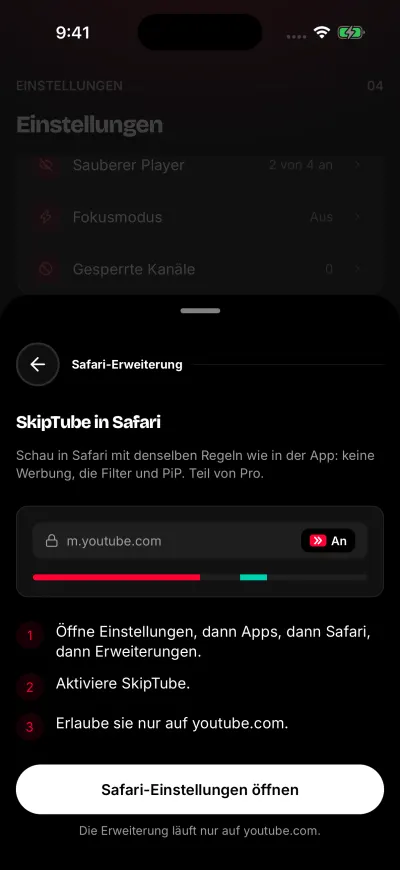
Drei Schritte, um die Erweiterung einzuschalten.
Einschalten
SkipTube kann die Erweiterung nicht für dich einschalten. Du tust es in der App Einstellungen des iPhones. SkipTube zeigt dieselben Schritte auf seinem Bildschirm:
- Öffne Einstellungen, dann Apps, dann Safari, dann Erweiterungen.
- Aktiviere SkipTube.
- Erlaube sie nur auf youtube.com.
Tippe auf Safari-Einstellungen öffnen, um zur Seite von Safari in den iPhone-Einstellungen zu gehen. Öffnet dein iPhone sie nicht, öffnet SkipTube seine eigene Seite in den iPhone-Einstellungen. Folge dann von dort den Schritten.
Der Bildschirm hat ein kleines Bild von Safari mit dem Wort An. Es zeigt, was du in der Adressleiste von Safari sehen wirst.
Die eigene Hilfe von Apple: Erweiterungen in Safari im iPhone-Benutzerhandbuch.
Sehen, ob sie funktioniert
Öffne youtube.com in Safari, während du Pro hast. Wenn du zu SkipTube zurückkommst, sagt der Einrichtungsbildschirm Funktioniert in Safari, mit einem Häkchen, wenn Safari die Erweiterung in den letzten 7 Tagen genutzt hat.
Fehlt diese Zeile, ist die Erweiterung nicht unbedingt aus. SkipTube kann Safari nicht fragen. Die Zeile erscheint nur nach einem Besuch auf youtube.com in den letzten 7 Tagen.
Gut zu wissen
Die Erweiterung läuft nur auf youtube.com.
- Sie bringt das werbefreie Schauen, Bild-in-Bild und die Filter nach Safari.
- Sie nutzt die Standardeinstellungen von SkipTube, nicht deine. Die Erweiterung kann deine Einstellungen nicht lesen. Die Standardeinstellungen blenden Endbildschirme und Karten aus und zeigen Shorts und Kommentare.
- Ihre Regeln aktualisieren sich höchstens alle 6 Stunden.
Klappt es nicht, siehe Die Safari-Erweiterung funktioniert nicht.