
Un seul écran, que le compte soit nouveau ou non. La même adresse email ouvre toujours le même compte.
En bref
Touchez Continuer avec l’e-mail, écrivez votre email, touchez Continuer, puis tapez les 6 chiffres reçus par email. Ou touchez Continuer avec Apple (iPhone seulement) ou Continuer avec Google.
La première fois que vous ouvrez Berceuse, l’écran de connexion s’affiche. Il n’y a pas de mot de passe. Nouveau compte ou non, c’est le même écran.
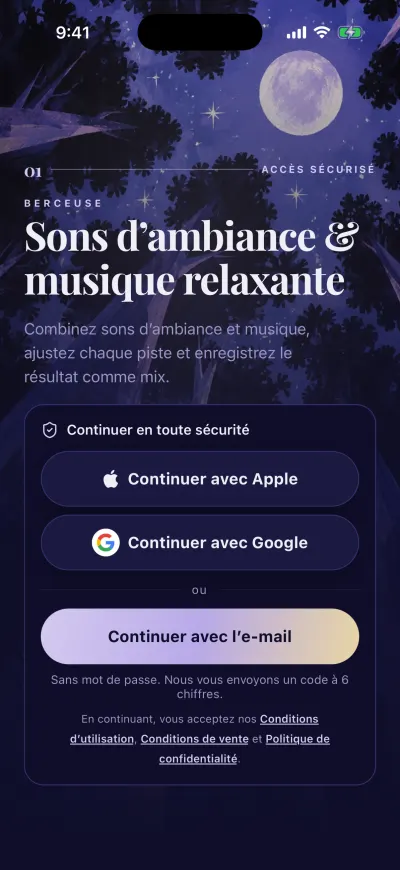
Trois façons d’entrer. Pas de mot de passe.
Avec votre email
- Touchez Continuer avec l’e-mail.
- Touchez la case sous ADRESSE E-MAIL et écrivez votre adresse email.
- Touchez Continuer. Nous vous envoyons un email avec un code à 6 chiffres.
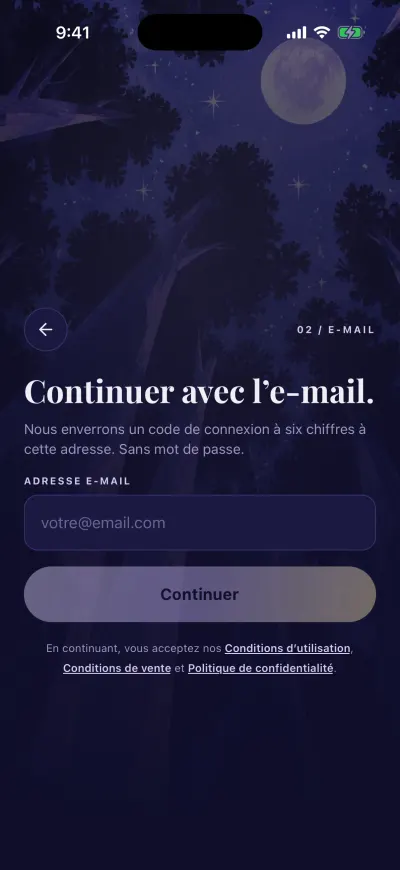
Écrivez votre e-mail, puis touchez Continuer.
- Ouvrez vos emails. L’email vient de Berceuse. Son objet commence par les 6 chiffres.
- Revenez dans Berceuse et tapez les 6 chiffres dans les cases. Rien d’autre à toucher : l’app vérifie le code toute seule.
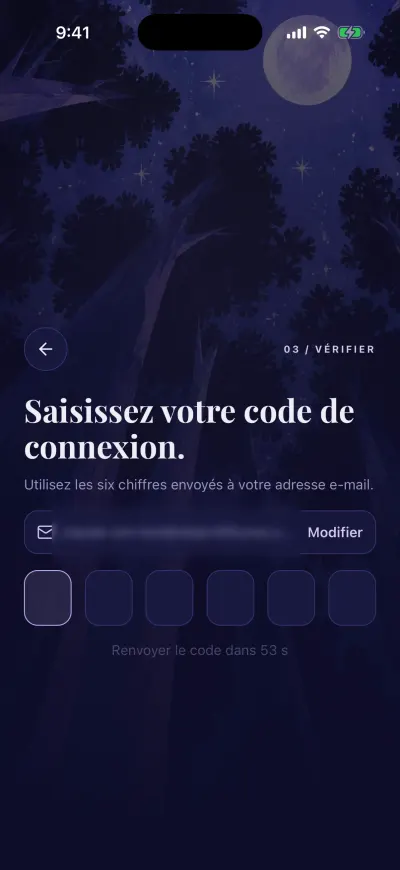
Écrivez les six chiffres. L’app les vérifie toute seule.
Le code est valable 10 minutes. Pour corriger une faute dans votre email, touchez Modifier à côté.
Avec Apple ou Google
Sur iPhone
- Touchez Continuer avec Apple ou Continuer avec Google.
- Suivez les étapes de la fenêtre qui s’ouvre : Face ID, votre mot de passe Apple ou votre compte Google.
- Vous revenez dans Berceuse, la connexion est faite.
Apple peut vous proposer de masquer votre email. Les deux choix marchent. La prochaine fois, touchez à nouveau Continuer avec Apple pour retrouver le même compte.
Sur Android
- Touchez Continuer avec Google.
- Choisissez votre compte Google dans la fenêtre qui s’ouvre.
- Vous revenez dans Berceuse, la connexion est faite.
Il n’y a pas de bouton Apple sur Android. Utilisez Google ou votre email.
Si vous fermez la fenêtre Apple ou Google, il ne se passe rien. Vous pouvez recommencer.
Un email, un compte
Apple, Google et le code par email ouvrent le même compte quand ils utilisent la même adresse email. Une autre adresse email ouvre un autre compte, tout neuf.
Ce que vous acceptez
Sous les boutons, l’app rappelle qu’en continuant vous acceptez les Conditions d’utilisation, les Conditions de vente et la Politique de confidentialité. Touchez un nom pour le lire.
Après la connexion
La première fois, les premiers écrans s’ouvrent. Ensuite, vous arrivez sur Accueil.
Si un message apparaît
- Échec de la connexion avec Apple Vérifiez que vous avez le Wi-Fi ou les données mobiles, puis touchez à nouveau Continuer avec Apple. Si vous n’avez pas masqué votre email chez Apple, vous pouvez aussi utiliser Continuer avec l’e-mail avec la même adresse.
- Échec de la connexion avec Google Vérifiez votre connexion, puis touchez à nouveau Continuer avec Google. Ou utilisez Continuer avec l’e-mail avec la même adresse Gmail.