
Ein Bildschirm für neue und bestehende Konten. Dieselbe E-Mail-Adresse öffnet immer dasselbe Konto.
Kurz gesagt
Tipp auf Mit E-Mail fortfahren, gib deine E-Mail ein, tipp auf Weiter und gib dann die 6 Ziffern aus unserer E-Mail ein. Oder tipp auf Mit Apple fortfahren (nur iPhone) oder Mit Google fortfahren.
Wenn du Berceuse zum ersten Mal öffnest, siehst du den Anmeldebildschirm. Es gibt kein Passwort. Neues Konto oder nicht, es ist derselbe Bildschirm.
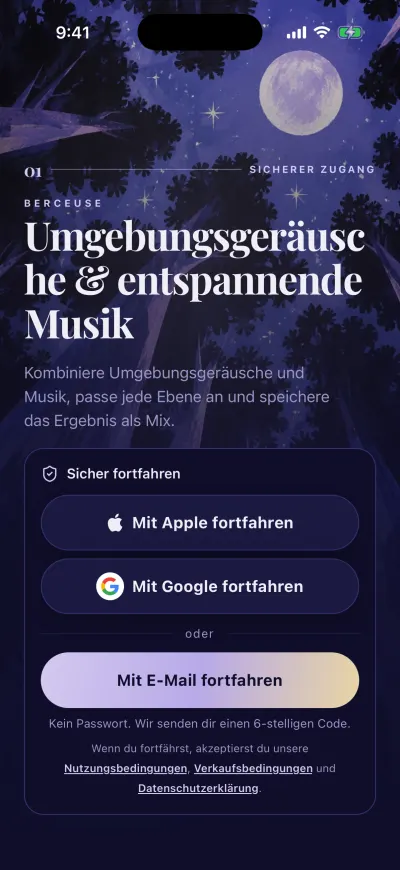
Drei Wege hinein. Kein Passwort.
Mit deiner E-Mail
- Tipp auf Mit E-Mail fortfahren.
- Tipp auf das Feld unter E-MAIL-ADRESSE und gib deine E-Mail-Adresse ein.
- Tipp auf Weiter. Wir schicken dir eine E-Mail mit einem 6-stelligen Code.
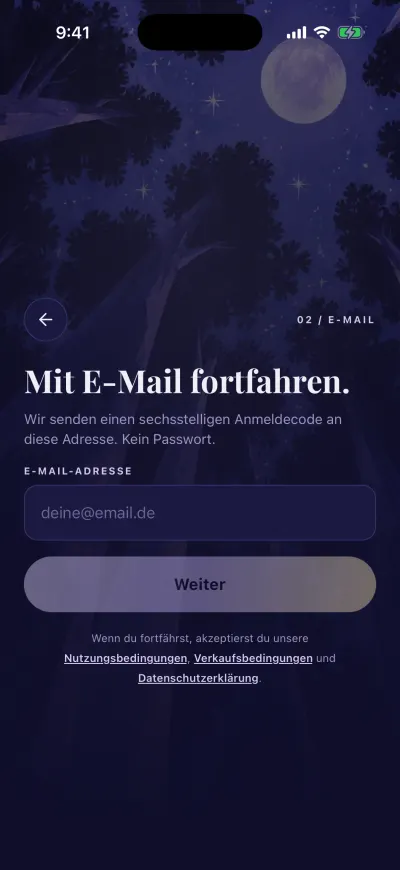
Tippe deine E-Mail ein. Tippe dann auf „Weiter“.
- Öffne deine E-Mails. Die E-Mail kommt von Berceuse. Ihr Betreff beginnt mit den 6 Ziffern.
- Geh zurück zu Berceuse und gib die 6 Ziffern in die Kästchen ein. Sonst musst du nichts antippen: Die App prüft den Code von selbst.
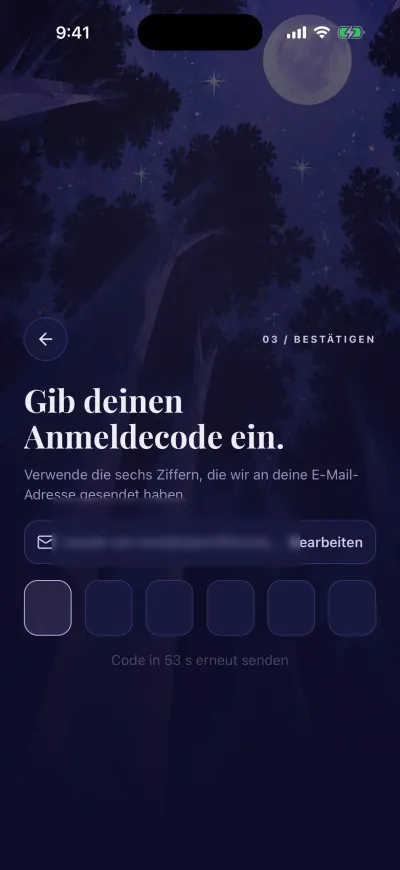
Tippe die sechs Ziffern ein. Die App prüft sie von selbst.
Der Code gilt 10 Minuten. Um einen Tippfehler in deiner E-Mail zu korrigieren, tipp daneben auf Bearbeiten.
Mit Apple oder Google
Auf dem iPhone
- Tipp auf Mit Apple fortfahren oder Mit Google fortfahren.
- Folge den Schritten im Fenster, das sich öffnet: Face ID, dein Apple-Passwort oder dein Google-Konto.
- Du bist zurück in Berceuse und angemeldet.
Apple bietet dir vielleicht an, deine E-Mail zu verbergen. Beides funktioniert. Tipp beim nächsten Mal wieder auf Mit Apple fortfahren, um dasselbe Konto zu finden.
Auf Android
- Tipp auf Mit Google fortfahren.
- Wähle dein Google-Konto im Fenster, das sich öffnet.
- Du bist zurück in Berceuse und angemeldet.
Auf Android gibt es keine Apple-Taste. Nimm Google oder deine E-Mail.
Schließt du das Apple- oder Google-Fenster, passiert nichts. Du kannst es noch einmal versuchen.
Eine E-Mail, ein Konto
Apple, Google und der E-Mail-Code öffnen dasselbe Konto, wenn sie dieselbe E-Mail-Adresse nutzen. Eine andere E-Mail-Adresse öffnet ein anderes, neues Konto.
Was du akzeptierst
Unter den Tasten erinnert dich die App daran, dass du mit dem Fortfahren die Nutzungsbedingungen, die Verkaufsbedingungen und die Datenschutzerklärung akzeptierst. Tipp auf einen Namen, um ihn zu lesen.
Nach der Anmeldung
Beim ersten Mal öffnen sich die ersten Bildschirme. Danach landest du auf Start.
Wenn eine Meldung erscheint
- Apple-Anmeldung fehlgeschlagen Prüfe, ob du WLAN oder mobile Daten hast, und tipp dann noch einmal auf Mit Apple fortfahren. Hast du deine E-Mail bei Apple nicht verborgen, kannst du auch Mit E-Mail fortfahren mit derselben Adresse nehmen.
- Google-Anmeldung fehlgeschlagen Prüfe deine Verbindung und tipp dann noch einmal auf Mit Google fortfahren. Oder nimm Mit E-Mail fortfahren mit derselben Gmail-Adresse.