
Zwei oder drei Bildschirme, dann baust du deinen ersten Mix. Schließt du die App mittendrin, beginnst du wieder beim Willkommensbildschirm.
Kurz gesagt
Lies jeden Bildschirm und schieb dann die Taste unten ganz nach rechts, um weiterzukommen. Der runde Pfeil links neben der Taste bringt dich zurück.
Diese Bildschirme kommen direkt nach deiner ersten Anmeldung. Du siehst sie einmal pro Konto.
1. Der Willkommensbildschirm
Dort steht Willkommen bei Berceuse. Unten ist eine lange Taste mit einem runden Griff links: Los geht’s.
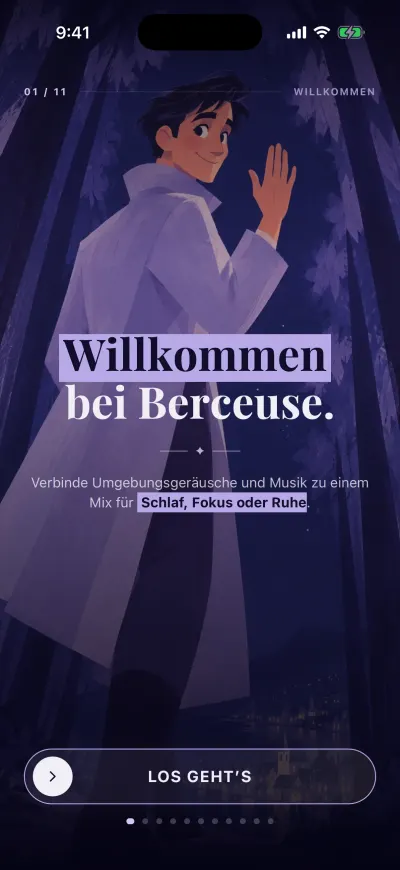
Der Willkommensbildschirm. Der Button unten lässt sich schieben.
Diese Taste wird geschoben. Antippen bewirkt nichts.
- Leg den Finger auf den runden Griff links.
- Lass den Finger auf dem Bildschirm und schieb ihn ganz nach rechts.
- Lass erst am Ende los. Der nächste Bildschirm öffnet sich.
Lässt du zu früh los, springt der Griff nach links zurück. Es passiert nichts. Versuch es noch einmal, langsam, bis ans Ende.
2. Dein Name
Die App fragt Wie dürfen wir dich nennen? Kennt die App deinen Namen schon, steht er bereits da.
- Tipp auf das Feld unter DEIN NAME.
- Gib deinen Vornamen oder einen Spitznamen ein. Du kannst das Feld auch leer lassen.
- Schieb Weiter ganz nach rechts.
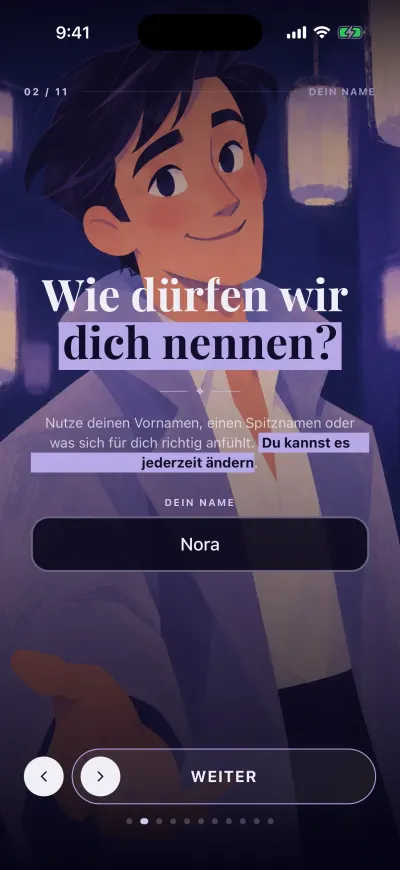
Dein Vorname. Schiebe dann „Weiter“.
Die runde Taste mit dem Pfeil, links neben der Schiebetaste, bringt dich zum Willkommensbildschirm zurück. Deinen Namen kannst du später ändern: Tipp in der Leiste links auf Einstellungen und dann oben auf deinen Namen.
3. Der Preis
Diesen Bildschirm siehst du nur, wenn du noch kein Abo hast. Dort steht Berceuse ist nicht kostenlos. Er nennt dir den Preis, bevor du etwas baust, in der Währung deines Stores.
Schieb Meinen Mix erstellen ganz nach rechts. Dieser Bildschirm hat keine Zurück-Taste: Zum Zurückgehen schiebst du den ganzen Bildschirm nach rechts.

Der Preis, bevor du startest. Hier wird noch nichts abgebucht.
4. Dein erster Mix
Danach baust du deinen ersten Mix, in ein paar kurzen Schritten. Jeder Schritt geht gleich: schauen, hören, dann schieben. Die Anleitung zu deinem ersten Mix zeigt jeden Schritt.
Mit dem Finger zwischen diesen Bildschirmen wechseln
Du kannst auch den ganzen Bildschirm bewegen. Schieb ihn nach links, um weiterzugehen, nach rechts, um zurückzugehen. Auf dem letzten dieser Bildschirme nimmst du die Schiebetaste.
Wenn eine Meldung erscheint
- Dein Name konnte nicht gespeichert werden. Bitte versuche es erneut. Die App hat uns kurz nicht erreicht. Prüfe, ob du WLAN oder mobile Daten hast. Die Schiebetaste bleibt gefüllt: Tipp auf den runden Pfeil links daneben, schieb Los geht’s noch einmal und dann Weiter. Dein Name steht noch im Feld. Nichts geht verloren.
- Die Preise erscheinen am Ende, sobald der Store antwortet. Der App Store oder Google Play hat noch nicht geantwortet. Alles in Ordnung. Mach weiter: Die Preise erscheinen auf dem letzten Bildschirm.