
Um só ecrã para quem é novo e para quem volta. O mesmo endereço de email abre sempre a mesma conta.
Em resumo
Toque em Continuar com e-mail, escreva o seu email, toque em Continuar e escreva os 6 dígitos que lhe enviamos por email. Ou toque em Continuar com Apple (só no iPhone) ou em Continuar com Google.
Na primeira vez que abre o Berceuse, vê o ecrã de início de sessão. Não há palavra-passe. Seja uma conta nova ou não, usa o mesmo ecrã.
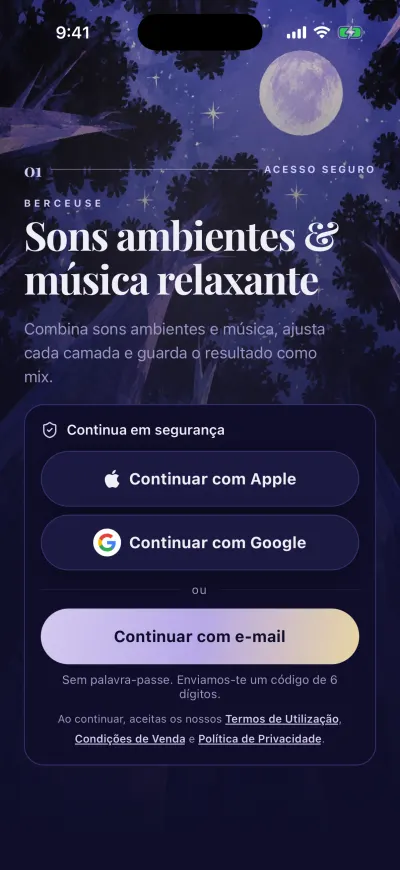
Três maneiras de entrar. Sem palavra-passe.
Com o seu email
- Toque em Continuar com e-mail.
- Toque na caixa por baixo de ENDEREÇO DE E-MAIL e escreva o seu endereço de email.
- Toque em Continuar. Enviamos-lhe um email com um código de 6 dígitos.
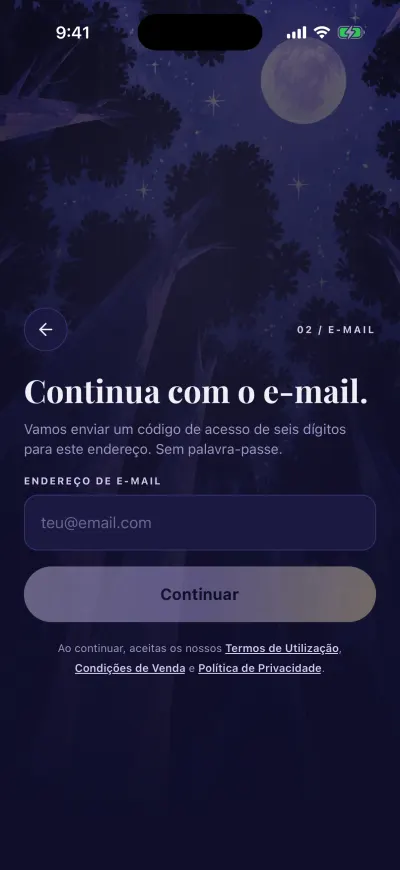
Escreva o seu e-mail e toque em Continuar.
- Abra os seus emails. O email vem do Berceuse. O assunto começa pelos 6 dígitos.
- Volte ao Berceuse e escreva os 6 dígitos nas caixas. Não há mais nada para tocar: a app verifica o código sozinha.
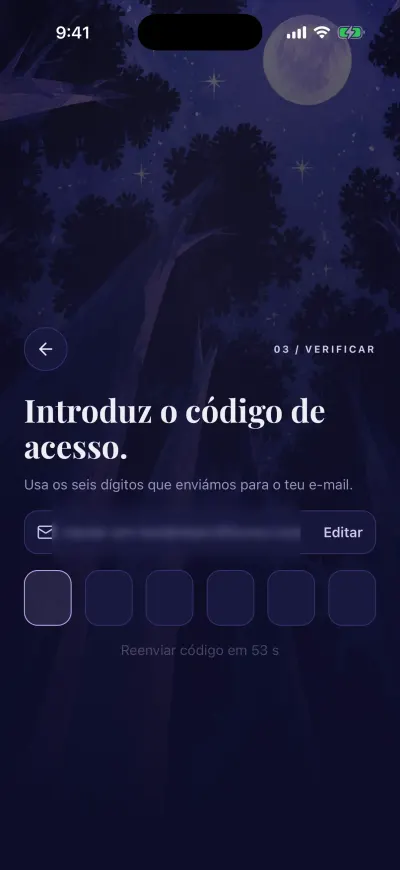
Escreva os seis dígitos. A app confere-os sozinha.
O código vale 10 minutos. Para corrigir um erro no email, toque em Editar ao lado dele.
Com a Apple ou a Google
No iPhone
- Toque em Continuar com Apple ou em Continuar com Google.
- Siga os passos na janela que se abre: Face ID, a palavra-passe da Apple ou a sua conta Google.
- Volta ao Berceuse, com a sessão iniciada.
A Apple pode propor-lhe ocultar o seu email. As duas escolhas funcionam. Da próxima vez, toque em Continuar com Apple outra vez para encontrar a mesma conta.
No Android
- Toque em Continuar com Google.
- Escolha a sua conta Google na janela que se abre.
- Volta ao Berceuse, com a sessão iniciada.
No Android não há botão da Apple. Use a Google ou o seu email.
Se fechar a janela da Apple ou da Google, não acontece nada. Pode tentar de novo.
Um email, uma conta
A Apple, a Google e o código por email abrem todos a mesma conta quando usam o mesmo endereço de email. Um endereço de email diferente abre uma conta diferente, nova.
O que aceita
Por baixo dos botões, a app lembra-lhe que, ao continuar, aceita Termos de Utilização, Condições de Venda e Política de Privacidade. Toque num nome para o ler.
Depois de iniciar sessão
Na primeira vez, abrem os primeiros ecrãs. Depois disso, chega a Início.
Se aparecer uma mensagem
- Falha ao iniciar sessão com Apple Verifique se tem Wi-Fi ou dados móveis e toque em Continuar com Apple outra vez. Se não ocultou o seu email com a Apple, pode também usar Continuar com e-mail com o mesmo endereço.
- Falha ao iniciar sessão com Google Verifique a ligação e toque em Continuar com Google outra vez. Ou use Continuar com e-mail com o mesmo endereço Gmail.