
Una sola pantalla para quien es nueva y para quien vuelve. La misma dirección de correo abre siempre la misma cuenta.
En pocas palabras
Toca Continuar con email, escribe tu correo, toca Continuar y escribe las 6 cifras que te enviamos. O toca Continuar con Apple (solo iPhone) o Continuar con Google.
La primera vez que abres Berceuse, ves la pantalla de acceso. No hay contraseña. Tengas cuenta o no, usas la misma pantalla.
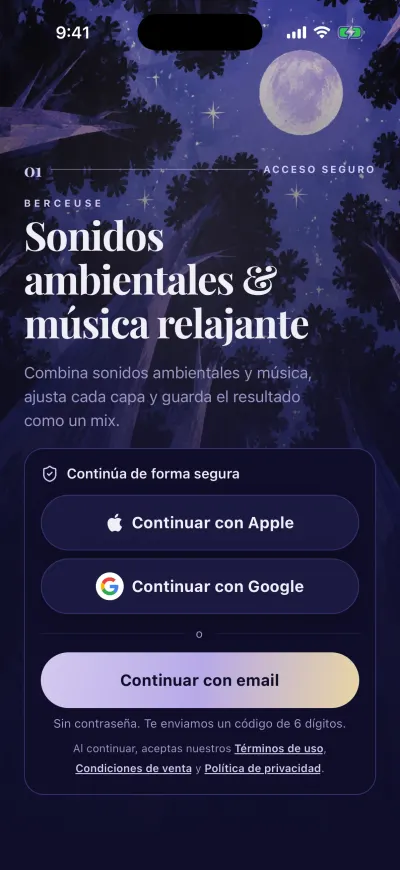
Tres formas de entrar. Sin contraseña.
Con tu correo
- Toca Continuar con email.
- Toca la casilla bajo DIRECCIÓN DE EMAIL y escribe tu dirección de correo.
- Toca Continuar. Te enviamos un correo con un código de 6 cifras.
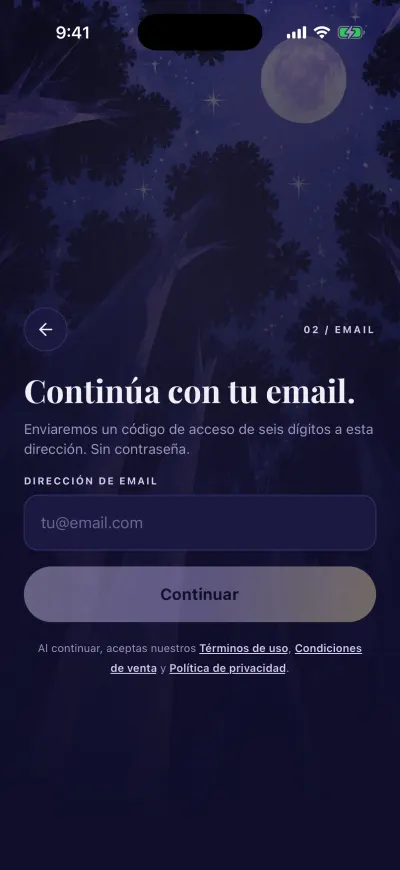
Escribe tu email y toca Continuar.
- Abre tu correo. El mensaje viene de Berceuse. Su asunto empieza con las 6 cifras.
- Vuelve a Berceuse y escribe las 6 cifras en las casillas. No hay que tocar nada más: la app comprueba el código sola.
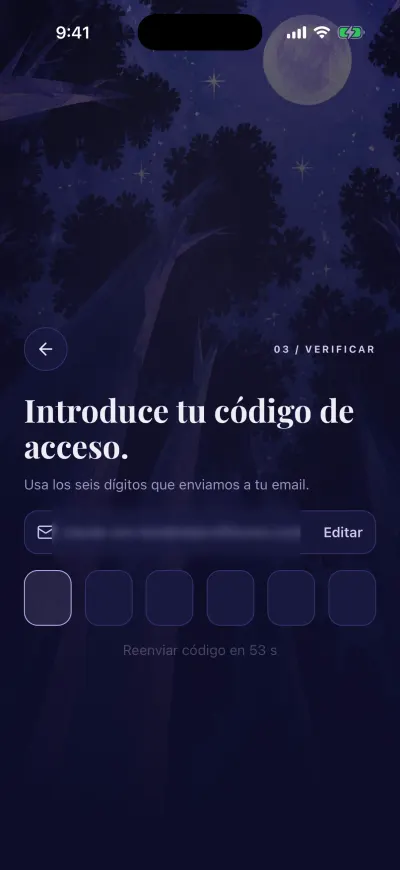
Escribe los seis dígitos. La app los comprueba sola.
El código vale 10 minutos. Para corregir una errata en tu correo, toca Editar a su lado.
Con Apple o Google
En iPhone
- Toca Continuar con Apple o Continuar con Google.
- Sigue los pasos de la ventana que se abre: Face ID, tu contraseña de Apple o tu cuenta de Google.
- Vuelves a Berceuse con la sesión iniciada.
Apple puede ofrecerte ocultar tu correo. Las dos opciones valen. La próxima vez, toca otra vez Continuar con Apple para encontrar la misma cuenta.
En Android
- Toca Continuar con Google.
- Elige tu cuenta de Google en la ventana que se abre.
- Vuelves a Berceuse con la sesión iniciada.
En Android no hay botón de Apple. Usa Google o tu correo.
Si cierras la ventana de Apple o de Google, no pasa nada. Puedes volver a intentarlo.
Un correo, una cuenta
Apple, Google y el código por correo abren la misma cuenta cuando usan la misma dirección de correo. Una dirección distinta abre otra cuenta, nueva.
Lo que aceptas
Bajo los botones, la app te recuerda que al continuar aceptas los Términos de uso, las Condiciones de venta y la Política de privacidad. Toca un nombre para leerlo.
Después de iniciar sesión
La primera vez se abren las primeras pantallas. Después, llegas a Inicio.
Si aparece un mensaje
- Falló el inicio de sesión con Apple Comprueba que tienes wifi o datos móviles y toca Continuar con Apple otra vez. Si no ocultaste tu correo con Apple, también puedes usar Continuar con email con la misma dirección.
- Falló el inicio de sesión con Google Revisa tu conexión y toca Continuar con Google otra vez. O usa Continuar con email con la misma dirección de Gmail.