
Exportez un fichier depuis votre ancienne app, puis choisissez-le dans Veilleuse. Ce qui est déjà dans Veilleuse n’est jamais ajouté deux fois.
En bref
Exportez d’abord vos données depuis Huckleberry ou Nara Baby. Dans Veilleuse, touchez le bouton rond Bébé en bas à droite, descendez, touchez Importer depuis une autre app et choisissez le fichier.
Veilleuse est fait pour iPhone.
Avant de commencer
- L’importation est gratuite pour un bébé que vous pouvez noter. Avec l’offre gratuite, c’est le premier bébé ajouté. Pour un autre bébé, Veilleuse montre la formule Famille à la place.
- Exportez d’abord vos données depuis Huckleberry ou Nara Baby, avec l’export de cette app. Veilleuse ne peut pas faire cette partie pour vous.
- Enregistrez le fichier sur votre iPhone, par exemple dans l’app Fichiers, pour le retrouver.
- Le fichier doit faire 5 Mo au plus.
1. Choisir le fichier
- Ouvrez la page du bébé à qui appartient l’historique : touchez le bouton rond Bébé en bas à droite de l’écran.
- Descendez jusqu’à la partie au nom de votre bébé, avec Importer depuis une autre app et Exporter en tableur.
- Touchez Importer depuis une autre app.
- Le sélecteur de fichiers de votre iPhone s’ouvre. Trouvez le fichier dans Récents ou Parcourir, et touchez-le.
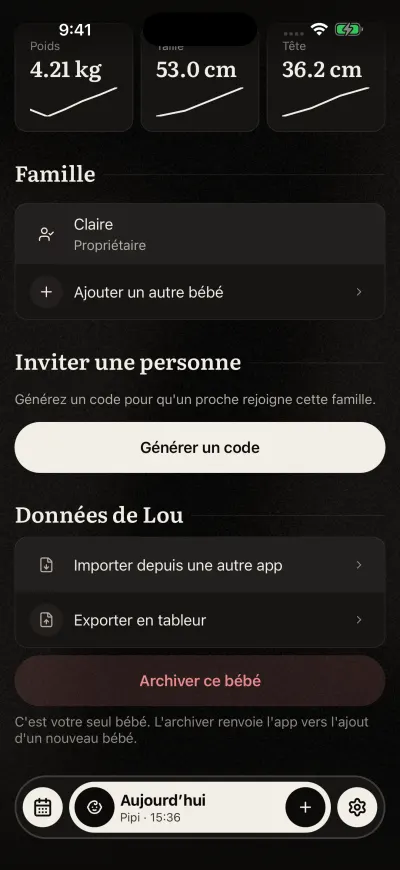
L’import et l’export sont sous les données du bébé.
Pendant les 14 jours après l’ajout d’un bébé, une carte Vous venez d’une autre app ? peut apparaître plus haut sur la page. Son bouton fait la même chose. Plus tard cache la carte. L’importation reste plus bas sur la page.
La page d’Apple : Trouver des fichiers sur votre iPhone ou iPad.
2. L’importation
Veilleuse reconnaît toute seule l’app d’où vient le fichier. L’écran indique Importation. Gardez l’app ouverte jusqu’à la fin.
- Un fichier Huckleberry va dans le bébé dont vous avez ouvert la page.
- Un fichier Nara Baby avec un seul enfant va aussi dans ce bébé.
- Un fichier Nara Baby avec plusieurs enfants : chaque enfant va dans le bébé qui porte le même prénom dans Veilleuse. Les majuscules et les accents ne comptent pas.
Pour un enfant sans bébé de ce prénom, Veilleuse demande qui c’est. Touchez le bébé à qui il correspond, ou Laisser de côté : rien n’est ajouté pour cet enfant.
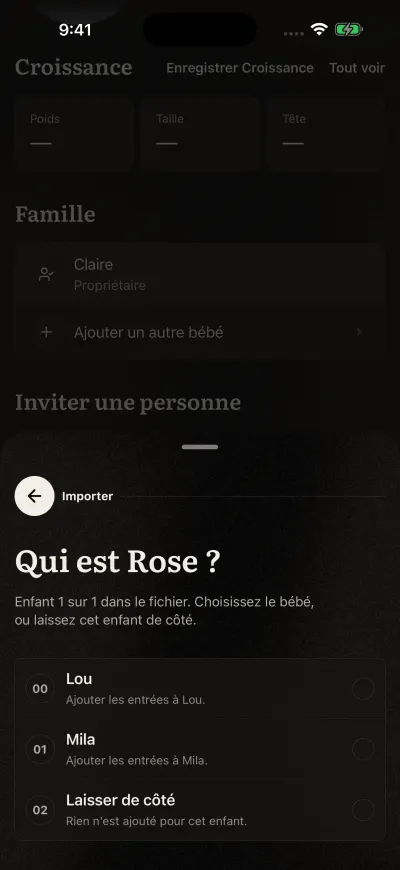
Touchez le bébé que cet enfant représente, ou Laisser de côté.
3. Ce qui a été ajouté
Sous Ajouté, vous voyez combien d’entrées de chaque sorte sont arrivées. Déjà dans Veilleuse compte les entrées qui y étaient déjà : même sorte, même minute. Elles ne sont pas ajoutées deux fois.
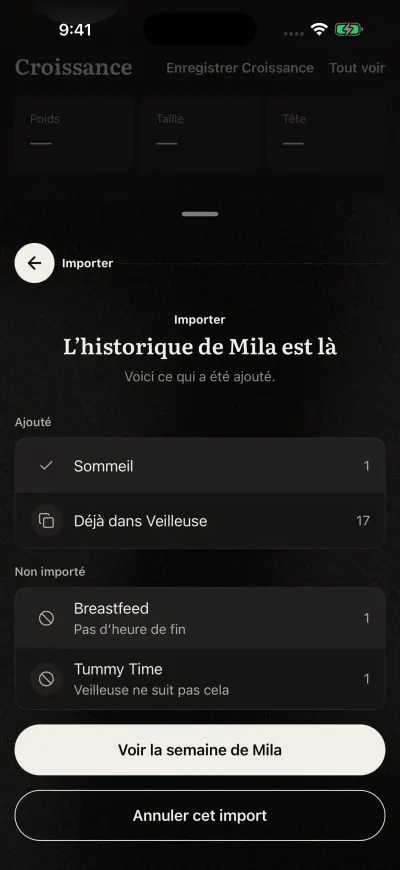
Ce qui est entré. Annuler cet import est aussi sur cette page.
Sous Non importé, vous voyez les lignes du fichier laissées de côté, avec la raison :
- Veilleuse ne suit pas cela : une sorte d’entrée que Veilleuse n’a pas.
- Pas d’heure de fin : un sommeil ou une tétée sans heure de fin.
- Illisible : une date, une heure ou une quantité impossible à lire, ou une heure dans le futur.
Ce qui est repris :
| Depuis Huckleberry | Depuis Nara Baby |
|---|---|
| Sommeil, repas (biberon, sein, solide), couches, tire-lait, médicaments, croissance, bain | Sommeil, tétées, biberons, repas mixtes, couches, tire-lait, croissance, bain |
Touchez le premier bouton pour voir la semaine de votre bébé.
Si rien n’est arrivé, Veilleuse indique Rien de nouveau dans ce fichier. Tout y était déjà. ou Rien de ce fichier n’a pu être ajouté.
Annuler l’importation
- Sur le même écran, juste après l’importation, touchez Annuler cet import.
- Veilleuse affiche Annulation, puis Import annulé.
Il ne reste rien de ce fichier. Les entrées que vous avez notées vous-même ne sont pas touchées.
Le bouton d’annulation n’est que sur cet écran. Si vous voyez L’import n’a pas pu être annulé. Vérifiez votre connexion et réessayez., vérifiez que votre téléphone a internet, puis touchez de nouveau Annuler cet import.
Importer de nouveau le même fichier
C’est possible. Seul ce qui manque est ajouté. C’est aussi la solution quand une importation s’est arrêtée en cours de route.