
Exportiere eine Datei aus deiner alten App und wähle sie in Veilleuse aus. Was schon in Veilleuse ist, kommt nie doppelt hinzu.
Kurz gesagt
Exportiere zuerst deine Daten aus Huckleberry oder Nara Baby. Tippe in Veilleuse unten rechts auf den runden Knopf Baby, scrolle nach unten, tippe auf Aus einer anderen App importieren und wähle die Datei.
Veilleuse gibt es für iPhone.
Bevor du anfängst
- Der Import ist kostenlos für ein Baby, das du eintragen kannst. Im kostenlosen Tarif ist das das zuerst angelegte Baby. Für ein anderes Baby zeigt Veilleuse stattdessen das Familien-Abo.
- Exportiere zuerst deine Daten aus Huckleberry oder Nara Baby, mit dem Export dieser App. Diesen Teil kann Veilleuse nicht für dich machen.
- Sichere die Datei auf deinem iPhone, zum Beispiel in der App Dateien, damit du sie wiederfindest.
- Die Datei darf höchstens 5 MB groß sein.
1. Die Datei wählen
- Öffne die Seite des Babys, zu dem der Verlauf gehört: Tippe unten rechts auf dem Bildschirm auf den runden Knopf Baby.
- Scrolle nach unten zum Abschnitt mit dem Namen deines Babys, mit Aus einer anderen App importieren und Als Tabelle exportieren.
- Tippe auf Aus einer anderen App importieren.
- Die Dateiauswahl deines iPhones öffnet sich. Such die Datei unter Zuletzt benutzt oder Durchsuchen und tippe darauf.
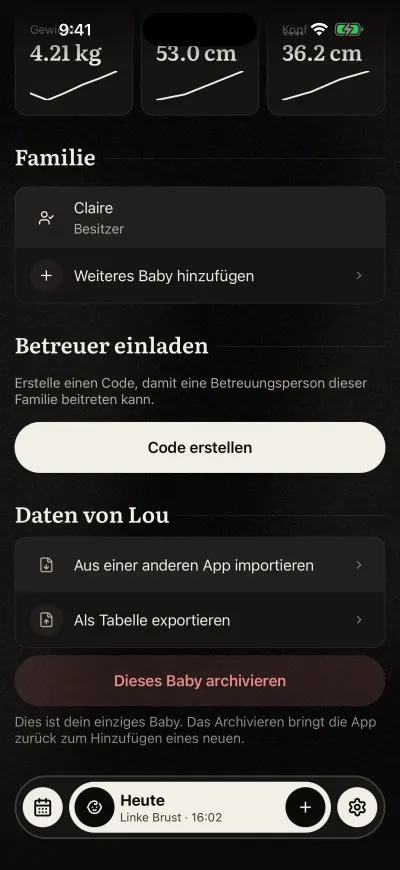
Import und Export findest du bei den Daten des Babys.
In den ersten 14 Tagen nach dem Anlegen eines Babys kann weiter oben auf der Seite eine Karte Du kommst von einer anderen App? erscheinen. Ihr Knopf macht dasselbe. Später blendet die Karte aus. Der Import bleibt weiter unten auf der Seite.
Apples Seite: Dateien auf dem iPhone oder iPad finden.
2. Der Import
Veilleuse erkennt von selbst, aus welcher App die Datei kommt. Auf dem Bildschirm steht Wird importiert. Lass die App offen, bis es fertig ist.
- Eine Huckleberry-Datei kommt zu dem Baby, dessen Seite du geöffnet hast.
- Eine Nara-Baby-Datei mit einem Kind kommt auch zu diesem Baby.
- Eine Nara-Baby-Datei mit mehreren Kindern: Jedes Kind kommt zu dem Baby mit demselben Namen in Veilleuse. Groß- und Kleinschreibung und Akzente zählen nicht.
Für ein Kind ohne Baby mit diesem Namen fragt Veilleuse, wer es ist. Tippe auf das passende Baby oder auf Weglassen: Für dieses Kind kommt nichts hinzu.
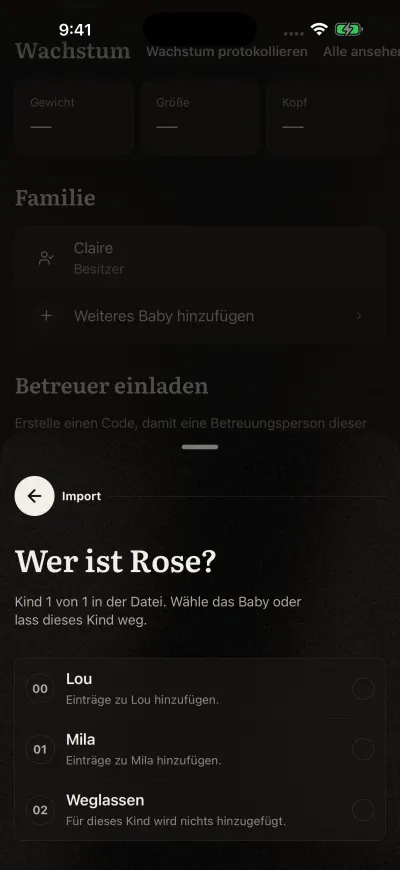
Tippe auf das Baby, das dieses Kind ist, oder auf „Überspringen“.
3. Was hinzugekommen ist
Unter Hinzugefügt siehst du, wie viele Einträge jeder Art hinzugekommen sind. Schon in Veilleuse zählt die Einträge, die schon da waren: gleiche Art, gleiche Minute. Sie kommen nicht doppelt hinzu.
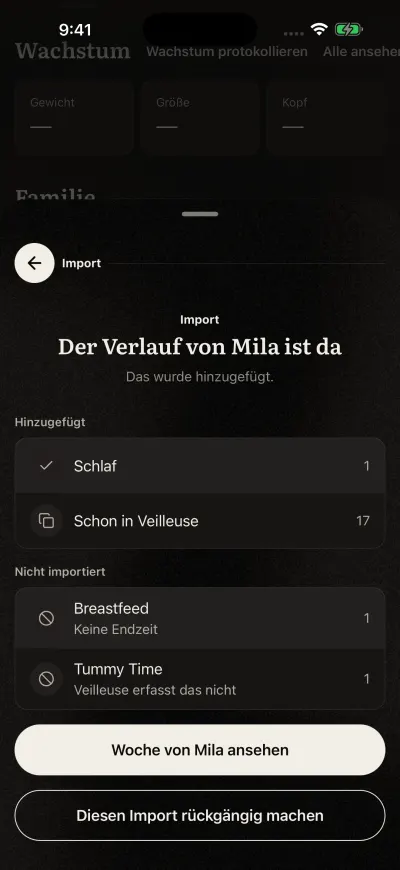
Was hinzugekommen ist. „Diesen Import rückgängig machen“ steht auch auf dieser Seite.
Unter Nicht importiert siehst du die Zeilen der Datei, die weggelassen wurden, mit dem Grund:
- Veilleuse erfasst das nicht: eine Art von Eintrag, die Veilleuse nicht hat.
- Keine Endzeit: ein Schlaf oder ein Stillen ohne Endzeit.
- Nicht lesbar: ein Datum, eine Uhrzeit oder eine Menge, die nicht lesbar ist, oder eine Zeit in der Zukunft.
Was übernommen wird:
| Aus Huckleberry | Aus Nara Baby |
|---|---|
| Schlaf, Mahlzeiten (Fläschchen, Stillen, Beikost), Windeln, Abpumpen, Medikamente, Wachstum, Baden | Schlaf, Stillen, Fläschchen, gemischte Mahlzeiten, Windeln, Abpumpen, Wachstum, Baden |
Tippe auf den ersten Knopf, um die Woche deines Babys zu sehen.
Ist nichts hinzugekommen, zeigt Veilleuse Nichts Neues in dieser Datei. Alles war schon da. oder Aus dieser Datei konnte nichts hinzugefügt werden.
Den Import rückgängig machen
- Tippe direkt nach dem Import auf demselben Bildschirm auf Diesen Import rückgängig machen.
- Veilleuse zeigt Wird rückgängig gemacht, dann Import rückgängig gemacht.
Aus dieser Datei ist nichts mehr da. Die Einträge, die du selbst gemacht hast, bleiben, wie sie sind.
Den Knopf zum Rückgängigmachen gibt es nur auf diesem Bildschirm. Siehst du Der Import konnte nicht rückgängig gemacht werden. Prüfe deine Verbindung und versuche es erneut., prüfe, ob dein Handy Internet hat, und tippe noch einmal auf Diesen Import rückgängig machen.
Dieselbe Datei noch einmal importieren
Das geht. Es kommt nur hinzu, was fehlt. Das hilft auch, wenn ein Import mittendrin gestoppt ist.