
Eine Datei, eine Zeile pro Eintrag, zum Aufheben, zum Drucken oder für die Kinderarztpraxis.
Kurz gesagt
Tippe unten rechts auf den runden Knopf Baby, scrolle nach unten und tippe auf Als Tabelle exportieren. Wähle dann, wo du die Datei sicherst oder wohin du sie schickst.
Veilleuse gibt es für iPhone.
1. Exportieren
- Tippe unten rechts auf dem Bildschirm auf den runden Knopf Baby. Die Seite deines Babys öffnet sich.
- Scrolle nach unten zum Abschnitt mit dem Namen deines Babys, mit Aus einer anderen App importieren und Als Tabelle exportieren.
- Tippe auf Als Tabelle exportieren.
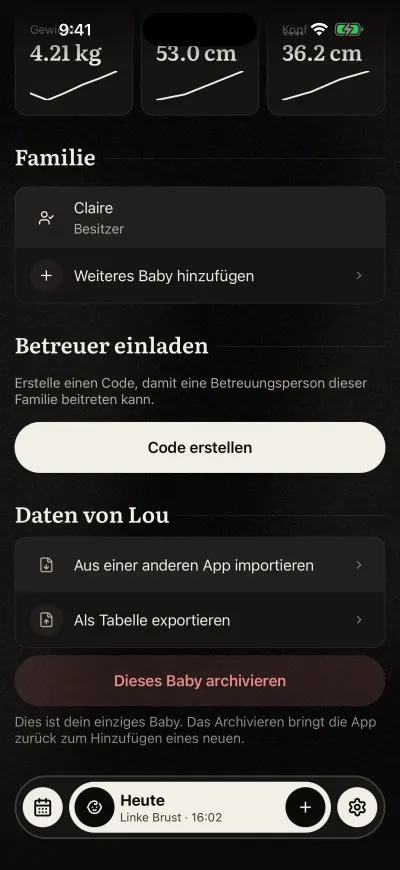
Import und Export findest du bei den Daten des Babys.
Mit einem Baby wird die Datei sofort erstellt. Solange das dauert, steht in der Zeile Wird vorbereitet.
Mit mehreren Babys fragt Veilleuse zuerst. Tippe auf den Knopf mit dem Namen deines Babys, um nur dieses Baby zu exportieren, oder auf Alle Babys. Alle Babys heißt alle, die nicht archiviert sind.
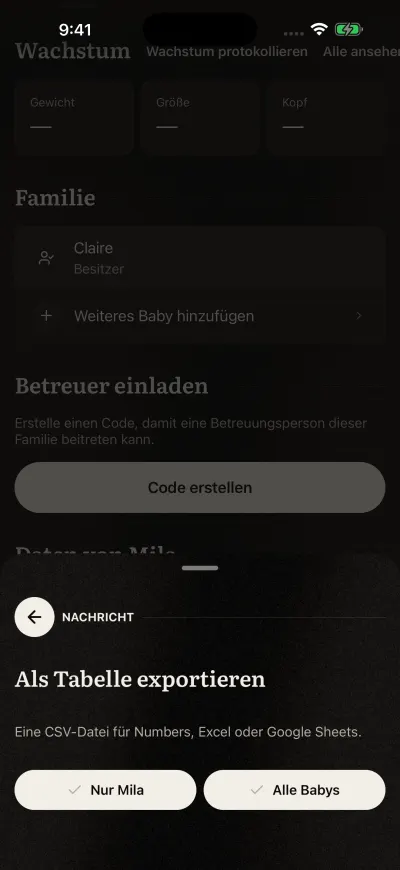
Ein Baby oder alle.
2. Die Datei sichern oder senden
Dein iPhone zeigt dann, wohin die Datei gehen kann.
- Tippe auf In Dateien sichern, um sie auf deinem iPhone zu behalten.
- Oder wähle Mail, Nachrichten oder eine andere App, um sie zu senden.
Apples Seite: Dateien auf dem iPhone oder iPad finden.
3. Die Datei öffnen
Es ist eine CSV-Datei. Du kannst sie in Numbers, Excel oder Google Sheets öffnen. Jede Zeile ist ein Eintrag, zeitlich sortiert, mit dem Namen des Babys, seiner Art und der Person, die ihn eingetragen hat. Jede Art ist dabei, auch das Zähneputzen. Die Spaltennamen und die Arten sind auf Englisch, egal in welcher Sprache deine App ist.
Jede Person in der Familie kann exportieren, in jedem Tarif.
Wenn es nicht klappt
Deine Daten konnten nicht exportiert werden. Bitte versuche es erneut. Prüfe, ob dein Handy Internet hat, und tippe noch einmal auf Als Tabelle exportieren.