
L’écran qui s’ouvre quand quelque chose demande Premium. Voici à quoi sert chaque partie.
En bref
En haut, ce que vous obtenez. En bas, les deux offres, le grand bouton qui lance l’essai ou l’abonnement, et Restaurer.
Comment il s’ouvre
Il monte depuis le bas de l’écran quand vous touchez quelque chose qui demande l’abonnement.
Vous pouvez aussi l’ouvrir vous-même :
- Touchez Réglages dans la barre de gauche.
- Touchez S’abonner, le grand bouton sous votre nom.
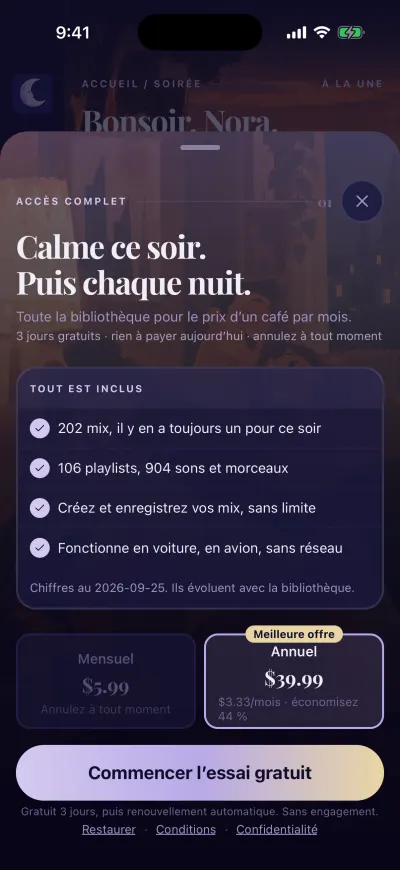
L’écran d’abonnement.
De haut en bas
- ACCÈS COMPLET, avec un bouton rond marqué d’une croix, en haut à droite. Il ferme l’écran.
- Le titre, Calme ce soir. Puis chaque nuit. Dessous, une ligne sur l’essai gratuit : combien de jours sont offerts, et que rien n’est débité aujourd’hui. Si l’essai ne s’applique pas à vous, cette ligne dit Annulez à tout moment.
- TOUT EST INCLUS : ce que l’abonnement vous donne. Le nombre de mix et de sons a été compté à la date écrite dessous. Il grandit avec la bibliothèque.
- Les deux offres, côte à côte : Mensuel à gauche, Annuel à droite. L’offre annuelle porte le badge Meilleure offre, son prix par mois et ce que vous économisez. Elle est choisie quand l’écran s’ouvre. Touchez l’autre carte pour changer.
- Le grand bouton. Il dit Commencer l’essai gratuit quand l’essai gratuit s’applique, ou S’abonner sinon. La ligne dessous dit quand l’abonnement se renouvelle.
- Trois petits liens tout en bas : Restaurer, Conditions et Confidentialité. Les deux derniers ouvrent nos documents dans votre navigateur.
Les prix
Les prix viennent d’Apple ou de Google, dans votre monnaie. Aux États-Unis : trois jours gratuits, puis 5,99 $ par mois ou 39,99 $ par an.
Restaurer
Restaurer cherche un abonnement déjà payé avec le compte Apple ou Google de ce téléphone. Servez-vous-en sur un nouveau téléphone, ou si vous avez payé et que Berceuse affiche toujours les offres. Pendant la recherche, il affiche Restauration…
Terminer l’activation
Parfois, le paiement est passé, mais Berceuse n’a pas encore pu le confirmer. Le grand bouton dit alors Terminer l’activation, et la ligne dessous dit : Cette action vérifie votre achat existant. Aucun frais supplémentaire.
Touchez-le quand vous avez le Wi-Fi ou les données mobiles. Rien n’est débité une deuxième fois.
Si les offres ne s’affichent pas
À la place des deux offres, vous voyez Offres indisponibles et Vérifiez votre connexion et réessayez.
- Vérifiez que le Wi-Fi ou les données mobiles sont activés.
- Touchez Réessayer, à droite du message.
Sur iPhone
Toujours pas d’offres ? Les achats intégrés sont peut-être bloqués sur cet iPhone, dans Temps d’écran.
Sur Android
Toujours pas d’offres ? Ouvrez l’app Play Store et vérifiez qu’un compte Google y est ouvert.
Fermer l’écran
Touchez la croix en haut à droite. Vous pouvez aussi poser le doigt sur la petite barre en haut de l’écran et la faire glisser vers le bas. Rien n’est débité.
Pendant les premiers écrans
La première fois que vous utilisez Berceuse, la même offre arrive en dernière étape, après votre premier mix. Là, les offres sont l’une sous l’autre, et il n’y a pas de croix.