Il n’y a pas de mot de passe. Vous vous connectez avec un code envoyé par e-mail, ou avec votre compte Apple ou Google.
En bref
Sur le premier écran, touchez Continuer avec Apple, Continuer avec Google ou Continuer avec l’e-mail. Avec l’e-mail, tapez votre adresse, puis les six chiffres que nous vous envoyons.
Veilleuse est fait pour iPhone.
L’écran de connexion
La première fois que vous ouvrez Veilleuse, vous voyez l’image d’un berceau au soleil du matin. En bas, il y a trois boutons :
- Continuer avec Apple
- Continuer avec Google
- Continuer avec l’e-mail
Dessous, il est écrit Sans mot de passe. Nous vous envoyons un code à 6 chiffres. Les mêmes boutons servent pour un nouveau compte et pour un compte que vous avez déjà.
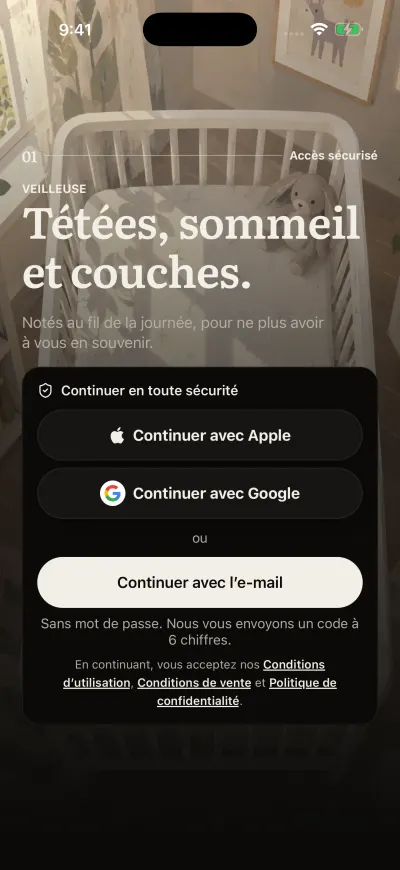
Trois façons d’entrer. Pas de mot de passe.
Avec votre e-mail
- Touchez Continuer avec l’e-mail.
- Tapez votre adresse e-mail dans la case.
- Touchez Continuer. Nous vous envoyons un e-mail avec un code à six chiffres.
- Ouvrez l’e-mail. Son objet commence par les six chiffres.
- Revenez dans Veilleuse et tapez les six chiffres. Rien à toucher après le dernier : l’app vérifie le code toute seule.
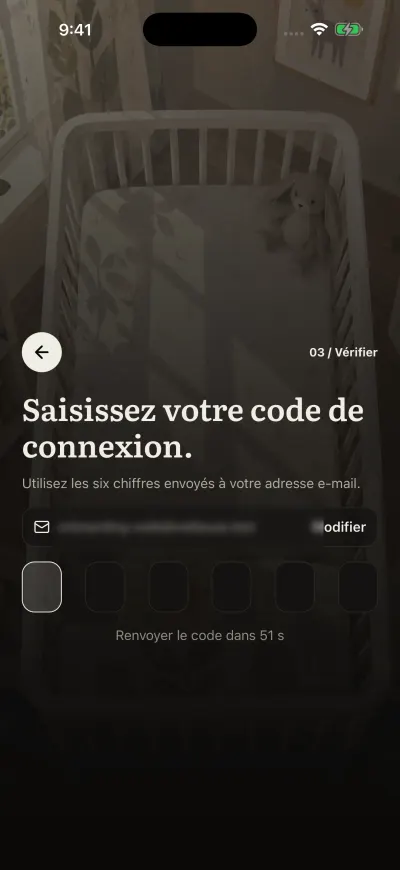
Écrivez les six chiffres. L’app les vérifie toute seule.
Le code marche pendant 10 minutes. Vous avez tapé une mauvaise adresse ? Touchez Utiliser une autre adresse e-mail en haut, ou Modifier à côté de votre adresse.
Le code n’arrive pas
- Attendez une minute. L’e-mail vient de Veilleuse.
- Regardez dans vos courriers indésirables (spam), et dans les autres onglets de votre app de mails.
- Vérifiez l’adresse affichée sur l’écran du code, lettre par lettre.
- Sous les six cases, un compte à rebours dure une minute. Quand il affiche Renvoyer le code, touchez-le pour recevoir un nouveau code.
Utilisez le code le plus récent. Un code plus ancien peut ne plus marcher.
Avec Apple ou Google
- Touchez Continuer avec Apple ou Continuer avec Google.
- Apple ou Google ouvre une petite fenêtre par-dessus l’app. Confirmez avec Face ID, ou choisissez votre compte Google.
- Vous revenez dans Veilleuse, avec votre compte ouvert.
Si vous fermez cette fenêtre, rien ne se passe et vous pouvez choisir une autre façon.
Un seul compte, la même adresse
L’e-mail, Apple et Google ouvrent le même compte quand ils utilisent la même adresse e-mail. Si vous avez choisi Masquer mon adresse e-mail avec Apple, Apple a donné à Veilleuse une adresse privée, et votre vraie adresse ouvre un autre compte. Connectez-vous toujours de la même façon que la première fois.
Si vous voyez un message
- Impossible d’envoyer le code Vérifiez votre adresse et votre connexion, puis touchez Continuer à nouveau.
- Code incorrect Le code est faux ou date de plus de 10 minutes. Tapez-le à nouveau, ou demandez-en un nouveau.
- Trop de tentatives. Veuillez patienter avant de réessayer. Après 5 codes faux, attendez 15 minutes, puis demandez un nouveau code.
- Impossible de terminer la connexion. Vérifiez votre connexion Internet et réessayez. Vérifiez votre Wi-Fi ou vos données mobiles, puis tapez le code à nouveau.
- Impossible d’enregistrer votre session de façon sécurisée sur cet appareil. Redémarrez l’application, puis demandez un nouveau code. Fermez complètement Veilleuse, rouvrez-la et demandez un nouveau code.
- Échec de la connexion avec Apple ou Échec de la connexion avec Google Essayez encore une fois, ou utilisez Continuer avec l’e-mail avec la même adresse.