No hay contraseña. Entras con un código que te enviamos por correo, o con tu cuenta de Apple o de Google.
En pocas palabras
En la primera pantalla, toca Continuar con Apple, Continuar con Google o Continuar con email. Con el correo, escribe tu dirección y luego las seis cifras que te enviamos.
Veilleuse es para iPhone.
La pantalla de inicio de sesión
Cuando abres Veilleuse por primera vez, ves una imagen de una cuna al sol de la mañana. Abajo hay tres botones:
- Continuar con Apple
- Continuar con Google
- Continuar con email
Debajo dice Sin contraseña. Te enviamos un código de 6 dígitos. Los mismos botones sirven para una cuenta nueva y para una cuenta que ya tienes.
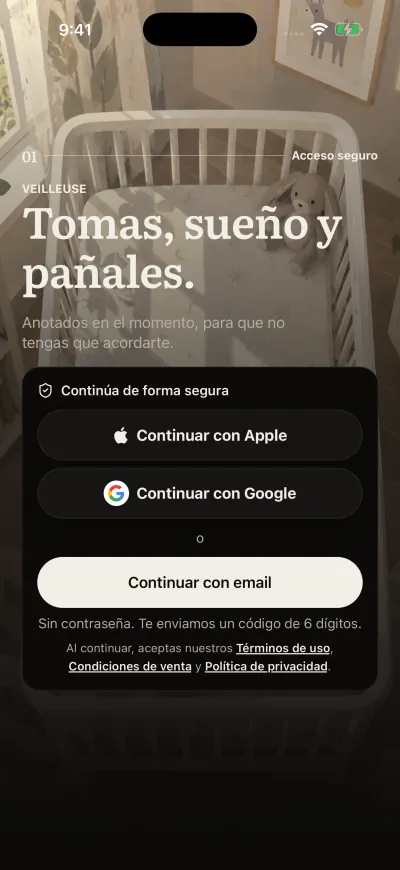
Tres formas de entrar. Sin contraseña.
Con tu correo
- Toca Continuar con email.
- Escribe tu dirección de correo en el cuadro.
- Toca Continuar. Te enviamos un correo con un código de seis cifras.
- Abre el correo. El asunto empieza por las seis cifras.
- Vuelve a Veilleuse y escribe las seis cifras. No hace falta pulsar nada después de la última: la app comprueba el código sola.
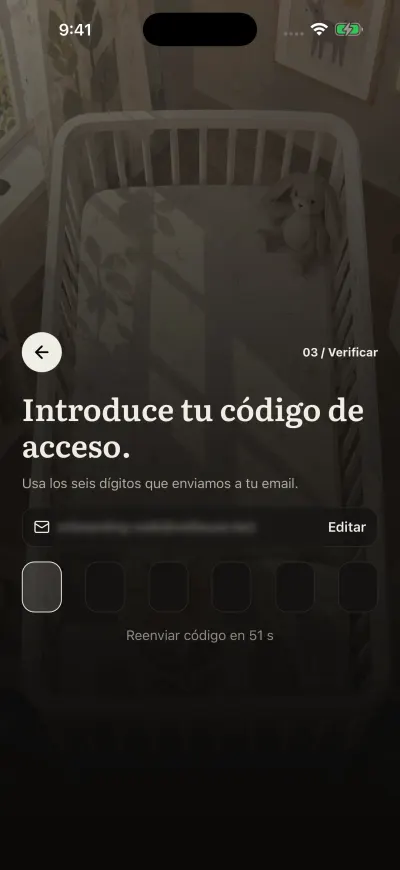
Escribe los seis dígitos. La app los comprueba sola.
El código funciona 10 minutos. ¿Escribiste mal la dirección? Toca Usar otro email arriba, o Editar junto a tu dirección.
El código no llega
- Espera un minuto. El correo viene de Veilleuse.
- Mira en tu carpeta de spam o de correo no deseado, y en las otras pestañas de tu app de correo.
- Comprueba letra por letra la dirección que aparece en la pantalla del código.
- Bajo los seis cuadros corre una cuenta atrás de un minuto. Cuando aparezca Reenviar código, tócalo para recibir un código nuevo.
Usa el código más nuevo. Uno anterior puede haber dejado de funcionar.
Con Apple o Google
- Toca Continuar con Apple o Continuar con Google.
- Apple o Google abre una ventana pequeña sobre la app. Confirma con Face ID, o elige tu cuenta de Google.
- Vuelves a Veilleuse, con la sesión iniciada.
Si cierras esa ventana, no pasa nada y puedes elegir otra forma.
Una cuenta, el mismo correo
Tu correo, Apple y Google abren la misma cuenta cuando usan la misma dirección de correo. Si elegiste Ocultar mi correo electrónico con Apple, Apple dio a Veilleuse una dirección privada, y tu correo real abre otra cuenta distinta. Inicia sesión siempre de la forma que usaste la primera vez.
Si ves un mensaje
- No se pudo enviar el código Revisa tu dirección y tu conexión y toca otra vez Continuar.
- Código no válido El código es incorrecto o tiene más de 10 minutos. Escríbelo otra vez, o pide uno nuevo.
- Demasiados intentos. Espera antes de volver a intentarlo. Tras 5 códigos incorrectos, espera 15 minutos y pide un código nuevo.
- No se pudo completar el inicio de sesión. Comprueba tu conexión e inténtalo de nuevo. Revisa tu wifi o tus datos móviles y escribe otra vez el código.
- No se pudo guardar tu sesión de forma segura en este dispositivo. Reinicia la app y solicita un código nuevo. Cierra Veilleuse del todo, ábrela otra vez y pide un código nuevo.
- Falló el inicio de sesión con Apple o Falló el inicio de sesión con Google Prueba una vez más, o usa Continuar con email con la misma dirección.