
Unas pocas pantallas sobre ti y tu bebé, y luego una visita corta. No se pierde nada si paras a mitad.
En pocas palabras
Lee cada pantalla y desliza el botón de abajo hasta el final, hacia la derecha para seguir. La flecha a la izquierda del botón te lleva atrás.
Veilleuse es para iPhone.
Cómo funciona cada pantalla
Abajo de cada pantalla hay un botón largo con un tirador redondo a la izquierda. Este botón se desliza. Tocarlo no hace nada.
- Pon el dedo sobre el tirador redondo, a la izquierda.
- Sin levantar el dedo de la pantalla, deslízalo hasta el final, hacia la derecha.
- Suelta al final. Se abre la pantalla siguiente.
Si sueltas antes de tiempo, el tirador vuelve atrás. No se pierde nada: prueba otra vez. Los puntitos bajo el botón muestran por dónde vas.
Para volver atrás, toca la flecha redonda a la izquierda del botón. También puedes deslizar toda la pantalla con el dedo: hacia la derecha para volver, hacia la izquierda para seguir.
1. La pantalla de bienvenida
Dice Te damos la bienvenida a Veilleuse. El botón es Empezar.
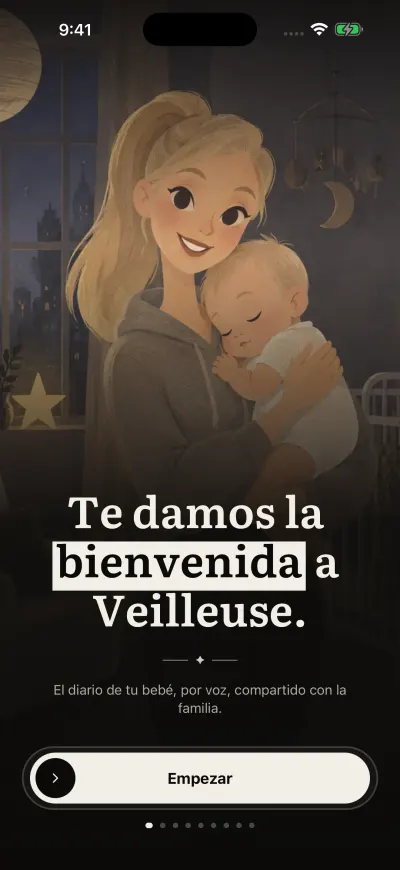
La pantalla de bienvenida. El botón de abajo se desliza.
2. Tu nombre
La app pregunta ¿Cómo quieres que te llamemos? Escribe tu nombre o un apodo. Tu familia ve este nombre. Puedes dejarlo vacío y cambiarlo más tarde en Ajustes. Luego desliza Continuar.
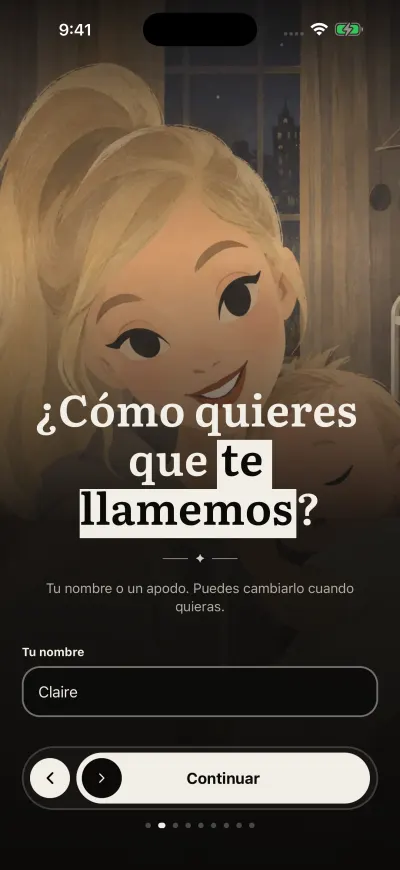
Tu nombre. Después desliza Continuar.
3. El precio
Si todavía no tienes suscripción, la pantalla siguiente dice Veilleuse es gratis para empezar. Anotar un bebé a mano es gratis. El plan Familia cuesta $11.99 al mes o $79.99 al año, para 3 bebés y 3 cuidadores. Con el plan mensual, el primer mes cuesta la mitad. Si la tienda aún no ha respondido, o la oferta no está abierta para ti, la página solo dice qué es gratis y qué añade el plan Familia. Aquí no se cobra nada. Desliza Enséñamelo.
Si ves Los precios aparecerán al final, cuando responda la tienda., la App Store todavía no ha respondido. Puedes seguir. Los precios aparecen en la última pantalla.
4. Tu bebé
La app dice Háblanos de tu bebé.
- Cara: una fila de caras redondas. Desliza la fila a izquierda o derecha con el dedo y toca una cara. Tócala otra vez para quitarla. Puedes saltarte este paso.
- Nombre del bebé: escribe el nombre de tu bebé. Este dato es obligatorio.
- Fecha de nacimiento: toca la fecha. Se abre una rueda. Pon el dedo sobre el día, el mes o el año y deslízalo hacia arriba o hacia abajo. Luego toca Listo.
- Sexo: toca Niña o Niño, o déjalo así. Las caras muestran entonces solo niñas o solo niños.
Hasta que escribas el nombre, el botón se ve pálido y dice Añade el nombre de tu bebé Cuando lo tengas, desliza Continuar.
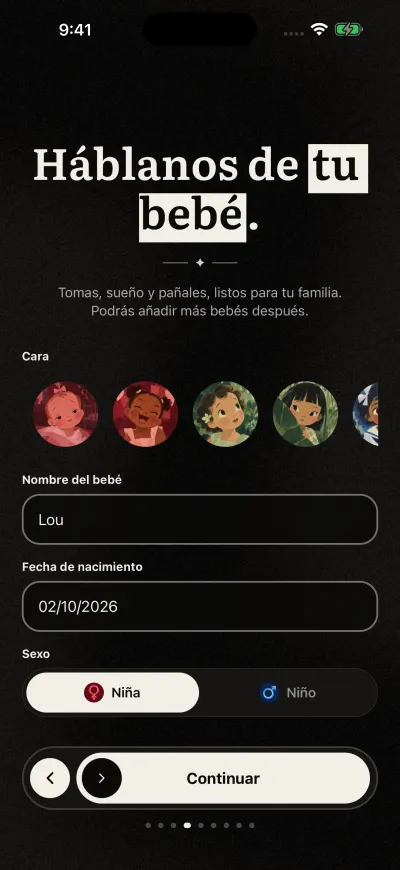
Primero el nombre de tu bebé. El botón se activa cuando lo rellenas.
5. La visita
Después viene una visita guiada corta por la app de verdad. Mira la visita guiada, paso a paso.
Si todavía no tienes suscripción, la última pantalla te ofrece el plan Familia. Allí eliges tú: suscríbete, o toca Seguir gratis para empezar con el plan gratuito.
Unirte a una familia con un código
Si alguien ya usa Veilleuse para tu bebé y te dio un código:
- En la pantalla del bebé, toca Tengo un código de invitación.
- Escribe el código de 8 caracteres.
- Desliza Unirme a la familia.
Hasta que el código tenga 8 caracteres, el botón dice Escribe el código de 8 caracteres Si ves Ese código no funcionó. Revísalo e inténtalo de nuevo., revisa el código o pide uno nuevo. Si ves Esta familia no tiene sitio para otro cuidador. Pide a quien te invitó que haga sitio., esa familia ya tiene 3 cuidadores.
Si paras a mitad
Cierra la app cuando quieras. La próxima vez, Veilleuse empieza otra vez en la pantalla de bienvenida, con tu nombre y tu bebé ya escritos. Desliza hasta donde estabas.
Si un guardado no funciona
Una ventana dice Error con No pudimos guardar tu nombre. Inténtalo de nuevo., No pudimos guardar a tu bebé. Inténtalo de nuevo. o No pudimos guardar tu progreso. Inténtalo de nuevo. Revisa tu wifi o tus datos móviles. Luego desliza otra vez el botón, o toca Intentar de nuevo. Lo que escribiste sigue ahí.