
Qualche schermata su di te e sul tuo bebè, poi un breve tour. Non si perde niente se ti fermi a metà.
In breve
Leggi ogni schermata, poi fai scorrere il pulsante in basso fino in fondo verso destra per andare avanti. La freccia a sinistra del pulsante ti riporta indietro.
Veilleuse è per iPhone.
Come funziona ogni schermata
In basso in ogni schermata c’è un pulsante lungo con una maniglia rotonda a sinistra. Questo pulsante si fa scorrere. Toccarlo non fa niente.
- Appoggia il dito sulla maniglia rotonda, a sinistra.
- Tieni il dito sullo schermo e fallo scorrere fino in fondo verso destra.
- Lascia alla fine. Si apre la schermata successiva.
Se lasci troppo presto, la maniglia torna indietro. Non si perde niente: riprova. I piccoli puntini sotto il pulsante mostrano a che punto sei.
Per tornare indietro, tocca la freccia rotonda a sinistra del pulsante. Puoi anche far scorrere tutta la schermata con il dito: verso destra per tornare indietro, verso sinistra per andare avanti.
1. La schermata di benvenuto
Dice Benvenuti in Veilleuse. Il pulsante è Inizia.
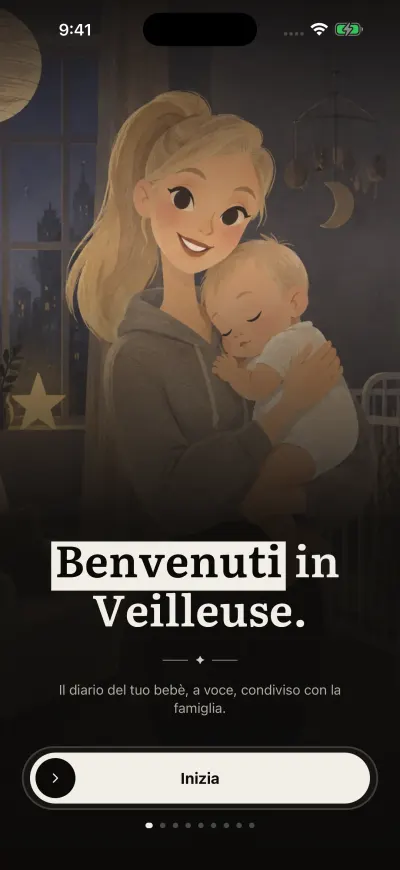
La schermata di benvenuto. Il pulsante in basso si scorre.
2. Il tuo nome
L’app chiede Come possiamo chiamarti? Scrivi il tuo nome o un soprannome. La tua famiglia vede questo nome. Puoi lasciarlo vuoto e cambiarlo più tardi in Impostazioni. Poi fai scorrere Continua.
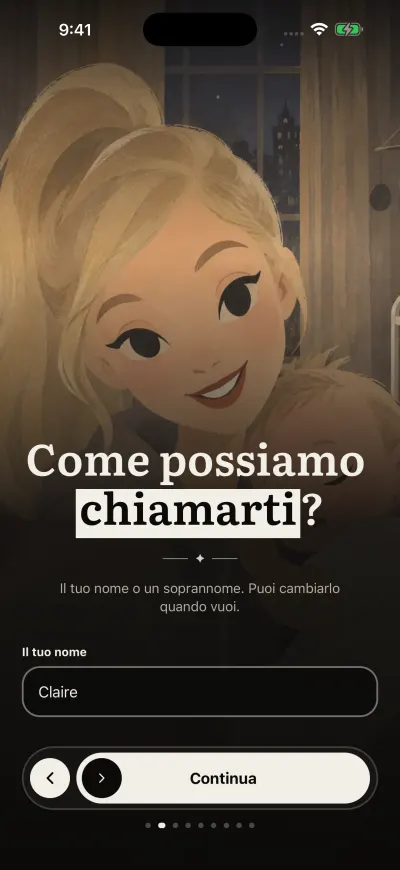
Il tuo nome. Poi scorri Continua.
3. Il prezzo
Se non hai ancora un abbonamento, la schermata successiva dice Con Veilleuse inizi gratis. Registrare un bebè a mano è gratis. Il piano Famiglia costa $11.99 al mese o $79.99 all’anno, per 3 bebè e 3 caregiver. Con il piano mensile, il primo mese costa la metà. Se lo store non ha ancora risposto, o l’offerta non è aperta per te, la pagina dice solo cosa è gratis e cosa aggiunge il piano Famiglia. Qui non viene addebitato niente. Fai scorrere Fammi vedere.
Se vedi I prezzi compariranno alla fine, quando risponde lo store., l’App Store non ha ancora risposto. Puoi andare avanti. I prezzi compaiono nell’ultima schermata.
4. Il tuo bebè
L’app dice Parlaci del tuo bebè.
- Viso: una fila di visi rotondi. Fai scorrere la fila a sinistra o a destra con il dito, poi tocca un viso. Toccalo di nuovo per toglierlo. Puoi saltare questo passaggio.
- Nome del bebè: scrivi il nome del tuo bebè. Questo serve.
- Data di nascita: tocca la data. Si apre una rotella. Appoggia il dito sul giorno, sul mese o sull’anno e fallo scorrere in su o in giù. Poi tocca Fatto.
- Sesso: tocca Bambina o Bambino, oppure lascia vuoto. I visi mostrano poi solo bimbe o solo bimbi.
Finché il nome non è compilato, il pulsante è pallido e dice Aggiungi il nome del tuo bambino Quando è compilato, fai scorrere Continua.
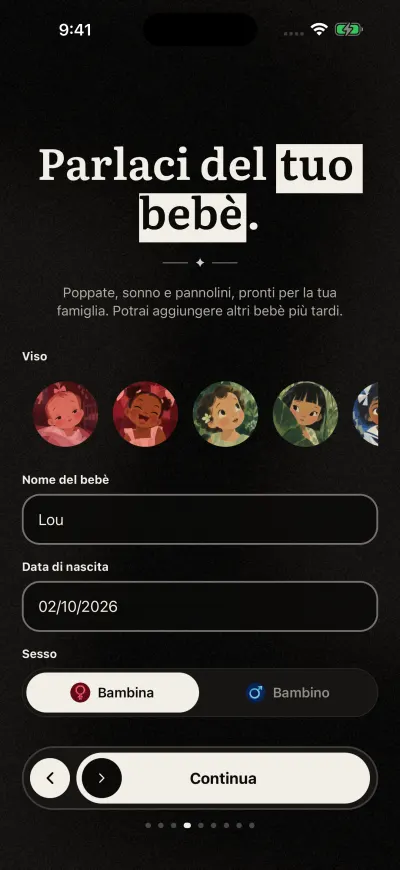
Prima il nome del tuo bebè. Il pulsante si sveglia quando è compilato.
5. Il tour
Poi c’è un breve tour guidato dell’app vera. Leggi la visita guidata, passo dopo passo.
Se non hai ancora un abbonamento, l’ultima schermata propone il piano Famiglia. Scegli lì: abbonati, oppure tocca Continua gratis per iniziare con il piano gratuito.
Entrare in una famiglia con un codice
Se qualcuno usa già Veilleuse per il tuo bebè e ti ha dato un codice:
- Nella schermata del bebè, tocca Ho un codice di invito.
- Scrivi il codice di 8 caratteri.
- Fai scorrere Entra nella famiglia.
Finché il codice non ha 8 caratteri, il pulsante dice Scrivi il codice di 8 caratteri Se vedi Quel codice non ha funzionato. Controllalo e riprova., controlla il codice oppure chiedine uno nuovo. Se vedi Questa famiglia non ha posto per un altro caregiver. Chiedi a chi ti ha invitato di fare spazio., quella famiglia ha già 3 caregiver.
Se ti fermi a metà
Chiudi l’app quando vuoi. La prossima volta, Veilleuse riparte dalla schermata di benvenuto, con il tuo nome e il tuo bebè già compilati. Fai scorrere le schermate fino a dove eri.
Se un salvataggio non funziona
Una finestra dice Errore con Non siamo riusciti a salvare il tuo nome. Riprova., Non siamo riusciti a salvare il tuo bebè. Riprova. o Non siamo riusciti a salvare i tuoi progressi. Riprova. Controlla il Wi-Fi o i dati mobili. Poi fai scorrere di nuovo il pulsante, oppure tocca Riprova. Quello che hai scritto è ancora lì.