
Cada mix y cada lista de tu móvil, con sus sonidos, su tamaño y qué hacer cuando falta uno.
En pocas palabras
Toca Biblioteca, luego Descargado y luego Gestionar descargas. Toca un mix para ver sus sonidos. Una flecha redonda reintenta un sonido. Eliminar quita todo el mix de tu móvil.
Abrir la pantalla
La pantalla Descargas se abre sola cada vez que empiezas una descarga. Para abrirla más tarde:
- Toca Biblioteca en la barra de la izquierda.
- Toca Descargado arriba.
- Toca Gestionar descargas al final de la lista.
Para cerrarla, toca la flecha de arriba a la izquierda.
Qué ves
Arriba: cuántos sonidos hay en este móvil y cuánto espacio ocupan.
Debajo: una fila por cada mix o lista que descargaste. Bajo cada nombre ves cuántos sonidos están listos, el tamaño y cuántos fallaron, si hay alguno.
Toca una fila para ver sus sonidos. Ves cada sonido, con un punto de color y una palabra:
- Disponible sin conexión El sonido está en tu móvil.
- En espera de descarga Espera su turno. Los sonidos se descargan de dos en dos.
- Un porcentaje: está llegando ahora.
- Error de descarga No llegó. Mira más abajo.
- Premium requerido Las descargas necesitan la suscripción. Toca el candado para verla.
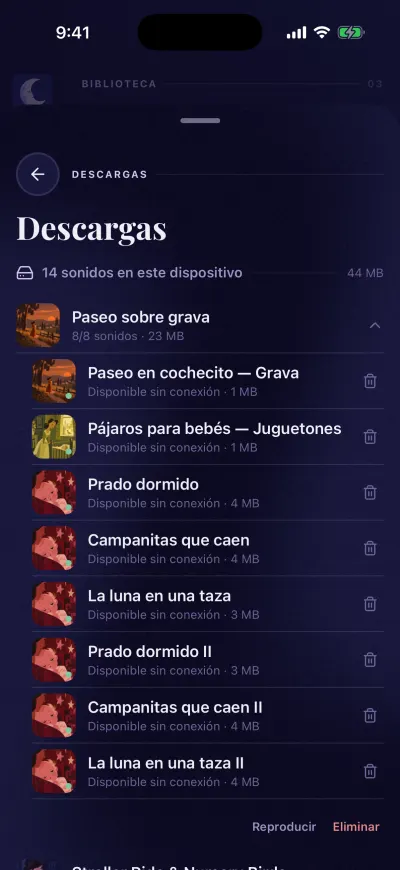
Cada sonido dice Disponible sin conexión cuando está listo.
Reintentar una descarga que falló
La app ya intentó cada sonido dos veces. Para volver a intentarlo, conéctate al Wi-Fi o a los datos móviles y haz una de estas cosas:
- Toca la flecha redonda a la derecha del sonido.
- Toca el mix para ver sus sonidos y luego toca Reintentar fallidos debajo de ellos.
- Toca Reintentar todos los fallidos al final de la pantalla, para reintentar todos los mixes a la vez.
No se pierde nada de lo que ya descargaste.
Escuchar desde esta pantalla
Toca un mix o una lista para ver sus sonidos y luego toca Reproducir debajo de ellos. El botón solo aparece cuando todos los sonidos están en tu móvil.
Borrar descargas
Para quitar todo un mix o toda una lista:
- Tócalo para ver sus sonidos.
- Toca Eliminar, en rojo, debajo de ellos.
- La app pregunta Eliminar descargas Toca Eliminar para confirmar.
Para quitar solo un sonido, toca la papelera a la derecha de ese sonido.
Borrar una descarga libera espacio en tu móvil. Tus mixes guardados siguen en tu biblioteca, y puedes volver a descargarlos más tarde.
¿No hay nada?
Si la pantalla dice Aún no hay descargas, todavía no hay descargas en este móvil. Abre un mix y toca Descargar todo.