Six petites étapes. Vous entendez chaque choix avant de le prendre, et le mix est enregistré à la fin.
En bref
Touchez Créer dans la barre de gauche. À chaque étape, faites monter la carte pour voir le choix suivant, puis faites glisser le bouton jusqu’au bout vers la droite pour le choisir.
Ouvrir Créer
Touchez Créer, le bouton avec un + dans la barre à gauche de l’écran.
1. Le premier écran
Il indique Créez un mix. Choisissez les sons et la musique. Berceuse compose le mix pour vous. En haut, vous voyez le moment de la journée, par exemple Heure bleue, et votre heure locale.
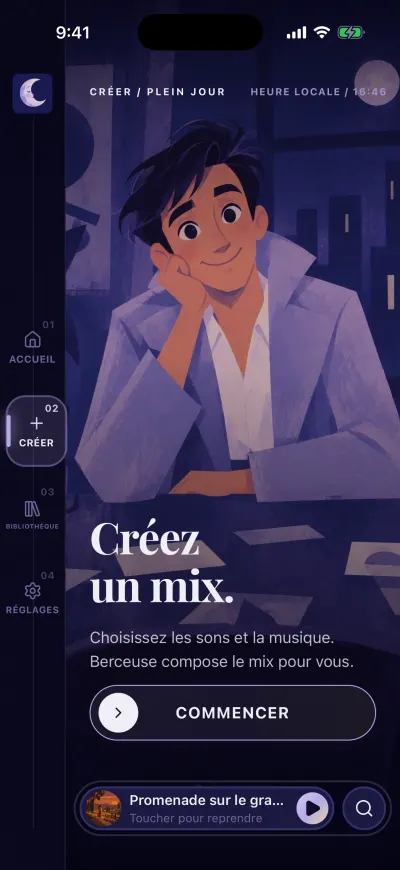
Créer, dans la barre de gauche.
En bas, un long bouton a une poignée ronde à gauche : Commencer. Ce bouton se fait glisser. Le toucher ne fait rien.
- Posez le doigt sur la poignée ronde.
- Sans lever le doigt, faites-la glisser jusqu’au bout vers la droite.
- Levez le doigt à la fin. L’étape suivante s’ouvre.
Chaque étape marche de la même façon. Le bouton rond blanc avec une flèche, à gauche du bouton à faire glisser, revient d’une étape en arrière.
2. Pour qui est le mix
L’app demande Pour qui est ce mix ? Il y a deux cartes : Moi et Un bébé.
- La première carte remplit l’écran. Pour voir l’autre, posez le doigt sur l’image et faites-la monter.
- Quand la carte voulue est à l’écran, faites glisser Choisir jusqu’au bout vers la droite.
3. Ce dont vous avez besoin
L’app demande De quoi avez-vous besoin ? Faites monter les cartes pour voir chaque choix, par exemple sommeil ou calme. Un mix pour un bébé n’a pas de choix concentration.
Faites glisser Choisir sur celui que vous voulez.
4. Les sons
Le titre indique Choisissez les sons. Chaque carte est un ensemble de sons. Leurs noms sont listés sous le titre de la carte.
- Attendez un instant. Les sons de la carte à l’écran se lancent, et l’anneau autour de l’image bouge avec eux.
- Faites monter la carte pour entendre l’ensemble suivant. Faites-la descendre pour revenir.
- Quand l’un vous plaît, faites glisser Choisir.
Le bouton ne glisse qu’une fois la carte entendue. S’il ne bouge pas, attendez que le son se lance.
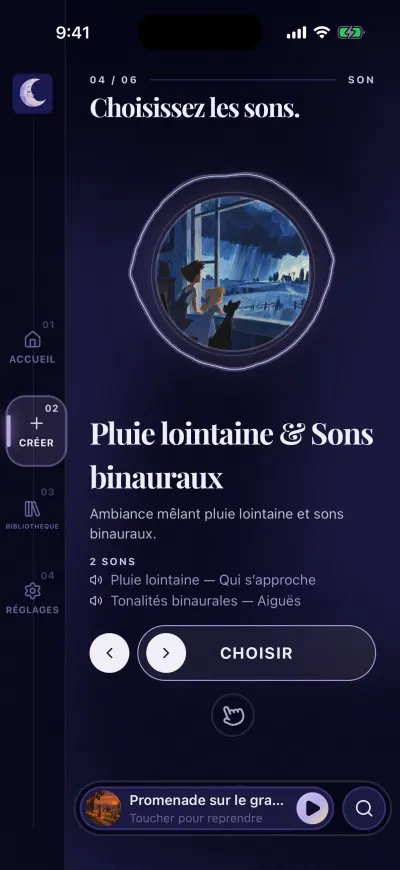
Le bouton glisse une fois que vous avez écouté la carte.
5. La musique
Le titre indique Choisissez la musique. Chaque carte est une playlist. Sous ASSOCIÉ À, vous voyez les sons choisis : vous entendez la musique avec eux.
Faites monter les cartes pour les écouter, puis faites glisser Choisir sur celle que vous voulez.
6. La pochette
Le titre indique Choisissez une pochette. Touchez une pochette, puis créez votre mix.
- Faites défiler les images vers le haut et vers le bas.
- Touchez celle que vous voulez. Les autres deviennent plus sombres.
- Un bouton à faire glisser apparaît en bas : Créer ce mix. Faites-le glisser jusqu’au bout vers la droite.
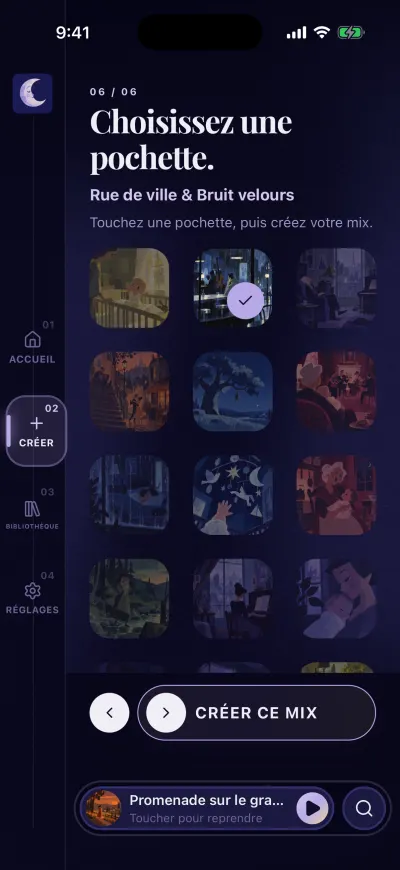
Choisissez une pochette, puis faites glisser Créer ce mix.
Après la dernière étape
Le mix est enregistré, le mixeur s’ouvre et le mix se lance. Vous le retrouvez plus tard dans votre Bibliothèque, sous Créé. Il est aussi gardé sur votre téléphone, il s’écoute donc sans internet.
Sans abonnement, l’écran d’abonnement s’ouvre à la dernière étape.
Si vous partez en cours de route
Si vous ouvrez un autre onglet avant la dernière étape, Créer recommence depuis le début la fois suivante. Rien n’était encore enregistré, donc rien n’est perdu.
Si un message apparaît
- Rien ici pour le moment. Aucun contenu pour cette étiquette pour l’instant. Revenez en arrière et choisissez-en une autre. Touchez Retour et prenez un autre choix.
- Connexion requise : la dernière étape a besoin d’internet. Connectez-vous au Wi-Fi ou aux données mobiles, puis faites glisser de nouveau.
- Nous n'avons pas pu effectuer cette action. Votre mix actuel est inchangé. Faites glisser de nouveau Créer ce mix dans un instant.