Sechs kurze Schritte. Du hörst jede Wahl, bevor du sie nimmst, und am Ende wird der Mix gespeichert.
Kurz gesagt
Tipp auf Erstellen in der Leiste links. Schieb bei jedem Schritt die Karte nach oben, um die nächste Wahl zu sehen, und schieb dann die Taste ganz nach rechts, um sie zu nehmen.
Erstellen öffnen
Tipp auf Erstellen, die Taste mit einem + in der Leiste links auf dem Bildschirm.
1. Der erste Bildschirm
Dort steht Erstelle einen Mix. Wähle die Sounds und die Musik. Berceuse baut den Mix für dich. Oben siehst du die Tageszeit, zum Beispiel Blaue Stunde, und deine Uhrzeit.
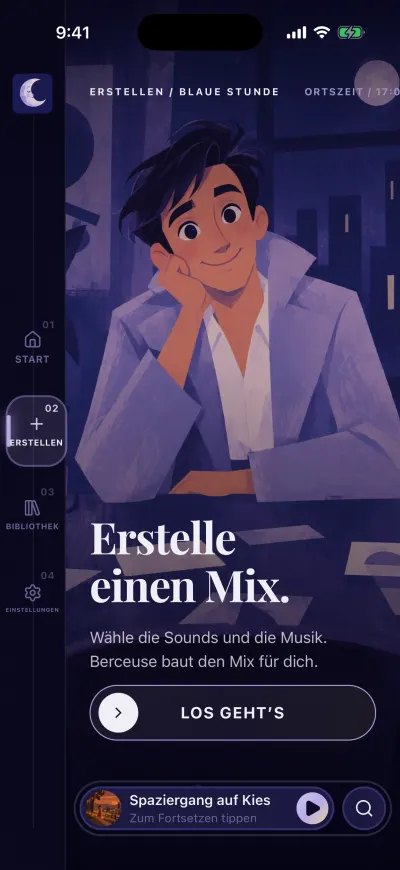
Erstellen, in der Leiste links.
Unten ist eine lange Taste mit einem runden Griff links: Los geht’s. Diese Taste wird geschoben. Antippen bewirkt nichts.
- Leg den Finger auf den runden Griff.
- Lass den Finger auf dem Bildschirm und schieb den Griff ganz nach rechts.
- Lass erst am Ende los. Der nächste Schritt öffnet sich.
Jeder Schritt funktioniert gleich. Die weiße runde Taste mit einem Pfeil, links neben der Schiebetaste, bringt dich einen Schritt zurück.
2. Für wen der Mix ist
Die App fragt Für wen ist dieser Mix? Es gibt zwei Karten: Mich und Ein Baby.
- Die erste Karte füllt den Bildschirm. Um die andere zu sehen, leg den Finger auf das Bild und schieb es nach oben.
- Wenn die gewünschte Karte auf dem Bildschirm ist, schieb Wählen ganz nach rechts.
3. Was du brauchst
Die App fragt Was brauchst du? Schieb die Karten nach oben, um jede Wahl zu sehen, zum Beispiel Schlaf oder Ruhe. Ein Mix für ein Baby hat keine Wahl für Konzentration.
Schieb Wählen auf der Karte, die du möchtest.
4. Die Sounds
Der Titel lautet Wähle die Sounds. Jede Karte ist eine Auswahl von Sounds. Ihre Namen stehen unter dem Titel der Karte.
- Warte einen Moment. Die Sounds der Karte auf dem Bildschirm beginnen zu spielen, und der Ring um das Bild bewegt sich mit ihnen.
- Schieb die Karte nach oben, um die nächste Auswahl zu hören. Schieb sie nach unten, um zurückzugehen.
- Wenn dir eine gefällt, schieb Wählen.
Die Taste lässt sich erst schieben, wenn du die Karte gehört hast. Bewegt sie sich nicht, warte, bis der Sound beginnt.
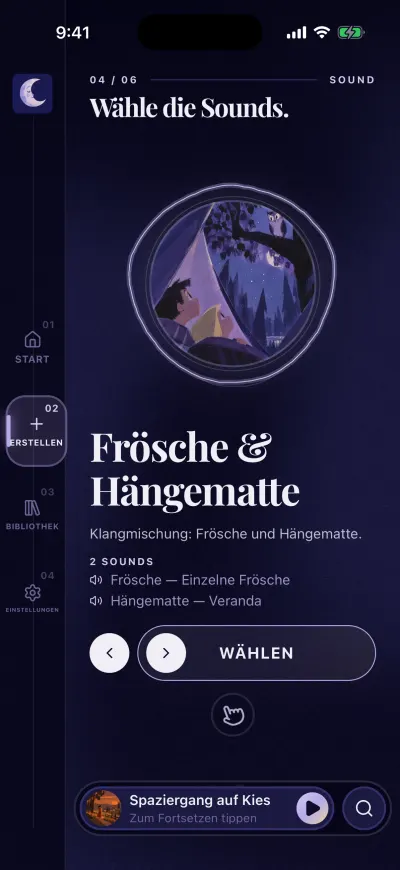
Der Button lässt sich schieben, sobald du die Karte gehört hast.
5. Die Musik
Der Titel lautet Wähle die Musik. Jede Karte ist eine Playlist. Unter KOMBINIERT MIT siehst du die Sounds, die du gewählt hast: Du hörst die Musik zusammen mit ihnen.
Schieb die Karten nach oben, um sie zu hören, und schieb dann Wählen auf der Karte, die du möchtest.
6. Das Cover
Der Titel lautet Wähle ein Cover. Tippe auf ein Cover und erstelle dann deinen Mix.
- Scroll durch die Bilder nach oben und unten.
- Tipp auf das, das du möchtest. Die anderen werden dunkler.
- Unten erscheint eine Schiebetaste: Diesen Mix erstellen. Schieb sie ganz nach rechts.
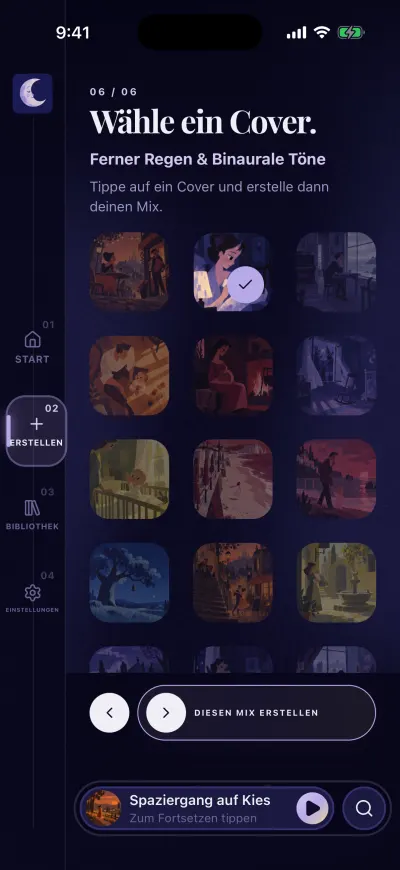
Wähle ein Cover. Schiebe dann „Diesen Mix erstellen“.
Nach dem letzten Schritt
Der Mix wird gespeichert, der Mixer öffnet sich und der Mix spielt. Du findest ihn später in deiner Bibliothek, unter Erstellt. Er bleibt auch auf deinem Handy, damit er ohne Internet spielt.
Ohne Abo öffnet sich beim letzten Schritt der Abo-Bildschirm.
Wenn du mittendrin aufhörst
Wenn du vor dem letzten Schritt einen anderen Tab öffnest, beginnt Erstellen beim nächsten Mal wieder von vorn. Es war noch nichts gespeichert, also geht nichts verloren.
Wenn eine Meldung erscheint
- Hier ist noch nichts. Für diesen Tag gibt es gerade keine Inhalte. Geh zurück und wähle einen anderen. Tipp auf Zurück und wähl etwas anderes.
- Verbindung erforderlich: Der letzte Schritt braucht Internet. Verbinde dich mit WLAN oder mobilen Daten und schieb noch einmal.
- Wir konnten diese Aktion nicht ausführen. Dein aktueller Mix bleibt unverändert. Schieb Diesen Mix erstellen gleich noch einmal.