A reprodução em segundo plano faz parte do SkipTube Pro. No plano gratuito, o vídeo faz pausa quando sai da app e o SkipTube guarda o tempo.
Em resumo
Com o Pro, o vídeo continua a tocar quando bloqueia o iPhone ou abre outra app. No plano gratuito, faz pausa quando sai do SkipTube.
SkipTube é para iPhone.
O que é
Reprodução em segundo plano quer dizer que o vídeo, ou o seu som, continua quando o SkipTube não está no ecrã. Bloqueie o iPhone. Prima o botão lateral. Abra outra app. O som continua.
A reprodução em segundo plano faz parte do Pro. É um único pagamento de $4.99, sem subscrição. A loja pode mostrar o preço na sua moeda. Veja O que é grátis e o que é Pro.
No plano gratuito
Quando bloqueia o telemóvel ou sai do SkipTube durante um vídeo, o vídeo faz pausa. O SkipTube guarda o tempo, por isso continua no mesmo segundo. Não se perde nada.
Quando volta ao SkipTube, pode abrir-se um painel. Diz Continua a reproduzir com o ecrã desligado Diz também o tempo, como em Em pausa em … quando saiu da app.
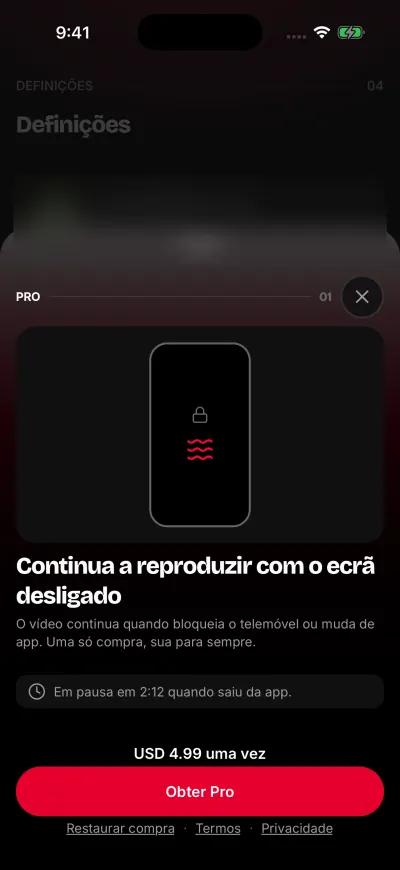
No plano gratuito, o vídeo faz pausa quando sai da app.
Tem duas opções.
- Toque no botão para obter o Pro. O vídeo recomeça de onde fez pausa.
- Toque em Agora não. O painel fecha e o vídeo fica em pausa. Toque em reproduzir para continuar.
Este painel não aparece sempre. Aparece no máximo uma vez de cada vez que abre o SkipTube e no máximo três vezes em 7 dias. Se tocar em Agora não duas vezes seguidas, deixa de aparecer durante uma semana. Se tocar por si num botão Pro, o painel abre sempre.
Com o Pro
O vídeo continua a tocar quando bloqueia o iPhone, muda de app ou vai para o Ecrã principal. Não precisa de iniciar nada. O Pro também lhe dá o Picture in Picture, a fila, o temporizador de sono e Só áudio.
O Pro precisa de uma conta SkipTube e fica com ela. Se tiver terminado a sessão, o SkipTube está no plano gratuito, mesmo num telemóvel que comprou o Pro. Inicie sessão para o recuperar. Veja Iniciar sessão no SkipTube.
Controlos no ecrã bloqueado
Com o Pro, o vídeo continua a tocar e pode pô-lo em pausa a partir dos ecrãs do próprio iPhone. Estes são da Apple, não do SkipTube.
- No Ecrã bloqueado, os controlos de reprodução mostram reproduzir, pausa e seguinte.
- No Centro de Controlo, os mesmos controlos aparecem no cartão de multimédia.
- Os auscultadores com botão podem reproduzir, pôr em pausa e avançar.
Seguinte reproduz o próximo vídeo da sua fila. Veja Controlos no ecrã bloqueado e nos auscultadores. Para saber como abrir o Centro de Controlo, veja o Manual do Utilizador do iPhone da Apple.