La riproduzione in background fa parte di SkipTube Pro. Con il piano gratuito, il video va in pausa quando lasci l’app, e SkipTube tiene il punto.
In breve
Con Pro, il video continua quando blocchi l’iPhone o apri un’altra app. Con il piano gratuito, va in pausa quando lasci SkipTube.
SkipTube è per iPhone.
Cos’è
Riproduzione in background vuol dire che il video, o il suo audio, continua quando SkipTube non è sullo schermo. Blocchi l’iPhone. Premi il tasto laterale. Apri un’altra app. L’audio va avanti.
La riproduzione in background fa parte di Pro. È un pagamento unico di $4.99, senza abbonamento. Lo store può mostrare il prezzo nella tua valuta. Vedi Cos’è gratis e cos’è Pro.
Con il piano gratuito
Quando blocchi il telefono o lasci SkipTube mentre un video è in riproduzione, il video va in pausa. SkipTube tiene il punto, quindi riparti dallo stesso secondo. Non si perde niente.
Quando torni in SkipTube, può aprirsi un pannello. Dice Continua a riprodurre a schermo spento Dice anche il tempo, come in In pausa a … quando sei uscito dall’app.
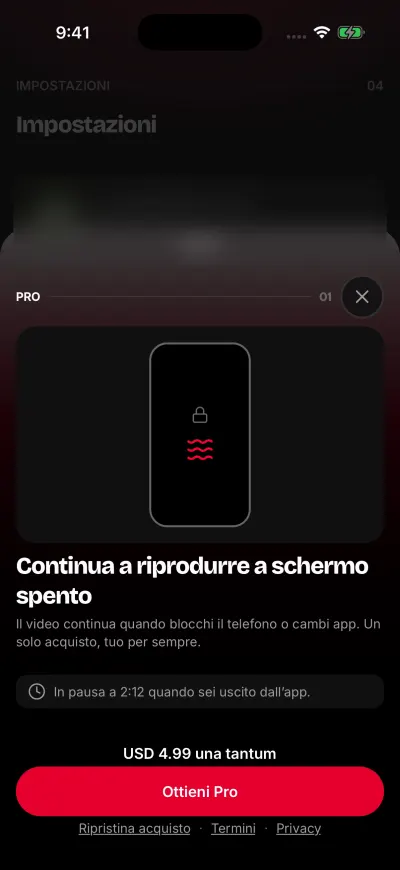
Con il piano gratuito, il video va in pausa quando lasci l’app.
Hai due scelte.
- Tocca il pulsante per ottenere Pro. Il video riparte da dove si era fermato.
- Tocca Non ora. Il pannello si chiude e il video resta in pausa. Tocca play per andare avanti.
Questo pannello non compare ogni volta. Compare al massimo una volta a ogni apertura di SkipTube, e al massimo tre volte in 7 giorni. Se tocchi Non ora due volte di fila, smette per una settimana. Se tocchi tu un pulsante Pro, il pannello si apre sempre.
Con Pro
Il video continua quando blocchi l’iPhone, cambi app o torni alla schermata Home. Non devi avviare niente. Con Pro puoi usare anche Picture in Picture, la coda, il timer di spegnimento e Solo audio.
Pro richiede un account SkipTube e resta legato a quello. Se non hai fatto l’accesso, SkipTube è sul piano gratuito, anche su un telefono che ha comprato Pro. Accedi per riaverlo. Vedi Accedere a SkipTube.
I controlli nella schermata di blocco
Con Pro, il video continua e puoi metterlo in pausa dalle schermate dell’iPhone. Sono di Apple, non di SkipTube.
- Nella schermata di blocco, i controlli di riproduzione mostrano play, pausa e avanti.
- Nel Centro di Controllo, gli stessi controlli compaiono nella scheda dei contenuti multimediali.
- Le cuffie con un pulsante possono avviare, mettere in pausa e saltare.
Avanti riproduce il prossimo video della tua coda. Vedi Controlli nella schermata di blocco e nelle cuffie. Per sapere come aprire il Centro di Controllo, vedi la Guida utente di iPhone di Apple.