
Tutto quello che riguarda il tuo account sta in una schermata, in fondo alla barra a sinistra.
In breve
Tocca Impostazioni, l’ultimo pulsante nella barra a sinistra. In alto: il tuo nome, la tua email e il tuo abbonamento. Sotto: Note legali e privacy, Lingua dell’app, poi Esci ed Elimina account.
Aprire le impostazioni
Tocca Impostazioni, l’ultimo pulsante nella barra a sinistra dello schermo, quello con l’ingranaggio.
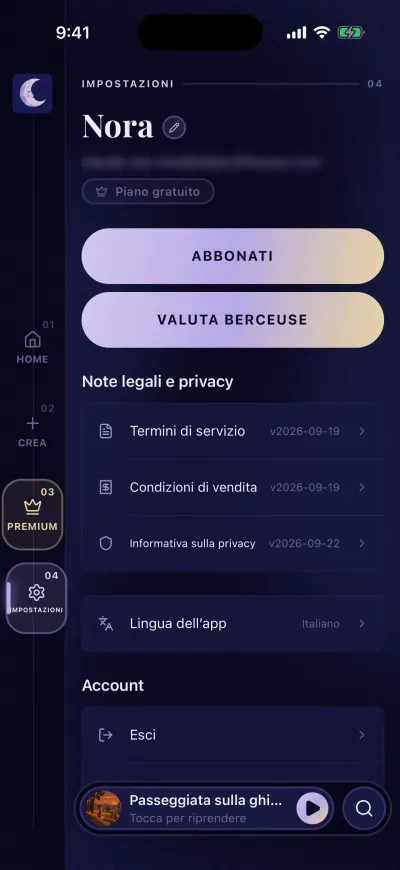
Impostazioni, l'ultimo pulsante della barra a sinistra.
Il tuo nome, la tua email, il tuo abbonamento
- Il tuo nome, a caratteri grandi. Toccalo per cambiarlo. Se non ne hai mai scelto uno, c’è scritto Ascoltatore.
- La tua email, quella con cui accedi.
- Un badge con una corona: il tuo abbonamento. Premium attivo, Premium a vita o Piano gratuito. Se dice Stato non disponibile, l’app non è riuscita a controllarlo in questo momento. Controlla la connessione.
I due pulsanti grandi
- Abbonamento mostra il tuo abbonamento e come disdirlo nello store. Senza abbonamento, il pulsante dice Abbonati e apre l’offerta.
- Valuta Berceuse apre l’App Store o Google Play, sulla pagina dove puoi lasciare una recensione.
Quando esce una nuova versione di Berceuse, compare un piccolo 1 rosso su Impostazioni e il secondo pulsante diventa Aggiorna. Toccalo per aprire lo store e aggiornare. Se vedi Impossibile aprire lo store. Riprova., apri tu l’App Store o Google Play e aggiorna da lì.
Note legali e privacy
Tre documenti: Termini di servizio, Condizioni di vendita e Informativa sulla privacy. A destra, la versione che hai accettato, oppure Non accettato.
Tocca un documento per leggerlo. Si apre con la sua versione e la data di pubblicazione. I link al suo interno si aprono nel browser. Per chiuderlo, tocca la freccia in alto a sinistra.
Se vedi Impossibile caricare questo documento. Controlla la connessione e riprova., controlla il Wi-Fi o i dati mobili, poi tocca Riprova.
Lingua dell’app
Di base, Berceuse segue la lingua del telefono. Per sceglierne un’altra:
- Tocca Lingua dell’app.
- Tocca una lingua. Oppure tocca Predefinita di sistema per seguire di nuovo il telefono.
La schermata si chiude e l’app cambia lingua subito.
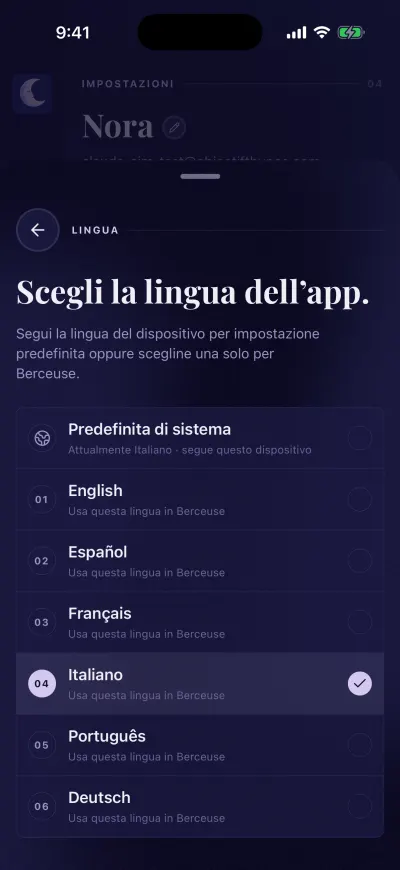
Tocca una lingua. L'app cambia subito.
Account
In fondo alla schermata:
- Esci L’app chiede Vuoi davvero uscire? Tocca di nuovo Esci per confermare. I tuoi mix restano nel tuo account. Accedi con la stessa email o lo stesso account Apple o Google per ritrovarli.
- Elimina account, in rosso. Elimina il tuo account per sempre. Prima leggi Eliminare il tuo account.
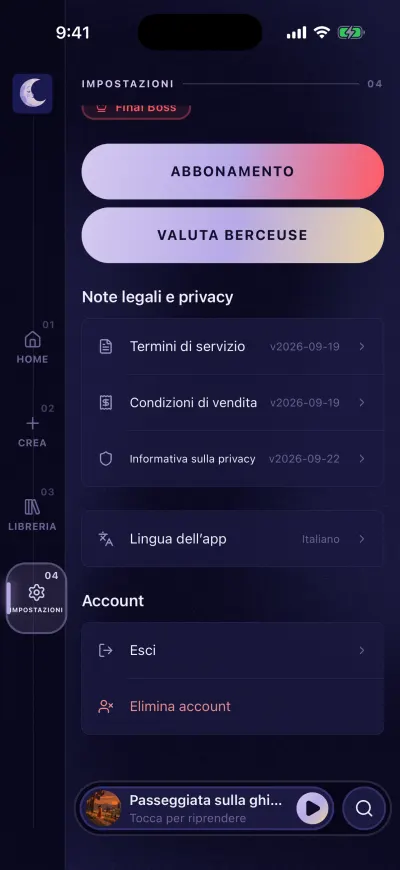
In fondo: lingua, esci ed elimina.