
Das Wachstum steht auf der Babyseite, mit dem neuesten Wert und einer kleinen Linie für jeden.
Kurz gesagt
Tippe auf Baby. Unter Wachstum siehst du das neueste Gewicht, die Größe und den Kopf. Tippe auf Alle ansehen für jede Messung.
Veilleuse gibt es für iPhone.
Das Wachstum ansehen
- Tippe unten rechts auf Baby.
- Unter Wachstum zeigen drei Kästchen das neueste Gewicht, die neueste Größe und den neuesten Kopf. Eine kleine Linie zeigt, wie es sich verändert hat, sobald es zwei Messungen gibt.
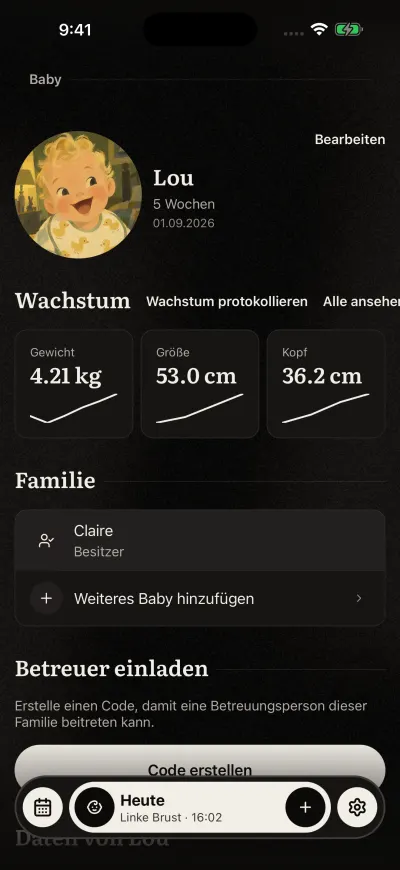
Der Bildschirm „Baby“. „Bearbeiten“ steht oben rechts.
Ein Kästchen mit einem Strich hat noch keine Messung.
Eine Messung hinzufügen
- Tippe rechts neben Wachstum auf den ersten Link. Er fragt Was hast du gemessen?
- Trage ein, was du gemessen hast: Gewicht, Größe, Kopf oder nur eines davon. Tippe dann auf Weiter.
- Wähle den Tag und tippe dann auf Speichern.
Du kannst auch auf das + auf der Karte Wachstum auf der Startseite tippen.
Jede Messung ansehen
- Tippe rechts neben Wachstum auf Alle ansehen.
- Eine Seite schiebt sich hoch mit den Messungen, die neueste zuerst, jede mit ihrem Datum.
- Tippe auf eine Messung, um sie zu korrigieren oder zu löschen.
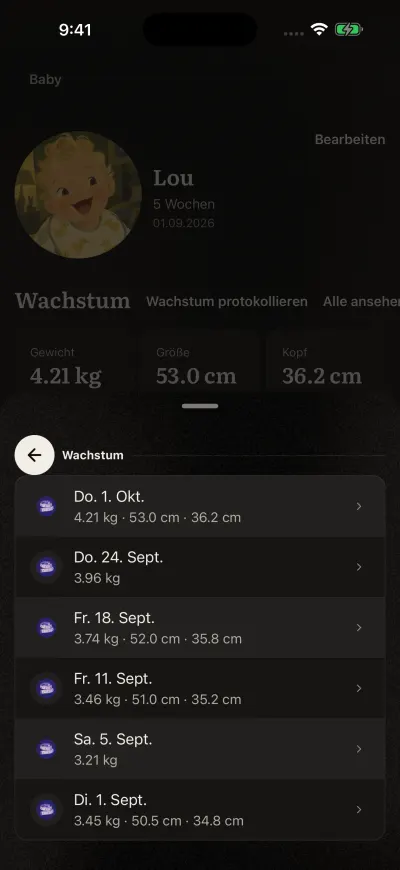
Tippe auf ein Maß, um es zu ändern oder zu löschen.
Wurde noch nichts gemessen, steht auf der Seite Noch keine Messung.
Einheiten
Gewicht, Größe und Kopf werden in kg und cm oder in lb und in angezeigt. Zum Ändern siehe Sprache, Darstellung und Einheiten.
Hat das geholfen?Nein, frag uns