El temporizador de sueño detiene el vídeo por ti después de un tiempo que eliges, o al final del vídeo. Forma parte de SkipTube Pro.
En pocas palabras
Toca Temporizador en la fila bajo el vídeo y elige un tiempo o Final del vídeo.
SkipTube es para iPhone.
Programar el temporizador
Necesitas Pro para esto. En el plan gratuito, el botón abre un panel que dice qué añade Pro.
- En la pantalla de reproducción, toca Temporizador en la fila bajo el vídeo. Se abre el panel Temporizador de sueño.
- Elige uno: Desactivado, 10 minutos, 15, 30, 45 o 60 minutos, o Final del vídeo.
- El panel se cierra solo. El temporizador está activado.
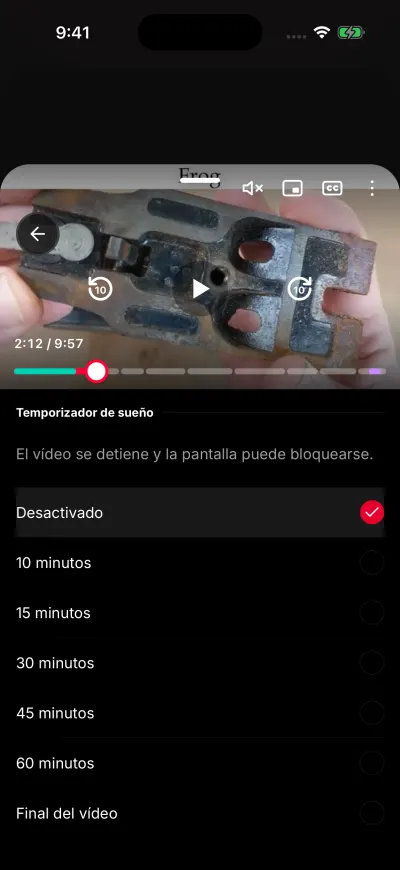
Elige cuándo se detiene el vídeo.
El panel dice El vídeo se detiene y la pantalla puede bloquearse. El que elegiste lleva una marca, así que ábrelo otra vez para ver qué está programado. El botón bajo el vídeo también muestra el tiempo, por ejemplo … min.
Qué pasa cuando termina
- Un tiempo que elegiste: el vídeo se pausa cuando se acaba el tiempo. La pantalla puede bloquearse y después no se reproduce nada.
- Final del vídeo: el vídeo se reproduce hasta el final y se detiene. El siguiente vídeo de la cola no empieza. El vídeo sugerido de YouTube tampoco. Un botón te deja reproducirlo otra vez.
Después de cualquiera de los dos, el temporizador vuelve a Desactivado. Prográmalo de nuevo si lo quieres otra vez.
El temporizador sigue corriendo con la pantalla bloqueada. También conserva su tiempo cuando empieza el siguiente vídeo de tu cola. Cerrar el reproductor lo termina.
Para parar el temporizador antes, abre el panel otra vez y toca Desactivado.
Un Short no tiene temporizador de sueño.
Activarlo con cada vídeo nuevo
Puedes hacer que un temporizador empiece cada vez que abres un vídeo nuevo.
- Toca Ajustes.
- Bajo Pro, toca Reproducción.
- Toca Temporizador de sueño y elige un tiempo.
Esto activa el temporizador en el primer vídeo después de cerrar el reproductor. Los vídeos siguientes de la misma sesión conservan el temporizador que está corriendo. Un temporizador que se acabó o que desactivaste no vuelve solo.