
Berceuse spricht Englisch, Spanisch, Französisch, Italienisch, Portugiesisch und Deutsch.
Kurz gesagt
Tipp auf Einstellungen und dann auf App-Sprache. Tipp auf eine Sprache. Die App wechselt sofort.
Eine Sprache wählen
- Tipp in der Leiste links auf Einstellungen. Das ist die letzte Taste.
- Scroll etwas nach unten. Tipp auf App-Sprache. Rechts daneben siehst du die aktuelle Sprache.
- Ein Fenster öffnet sich: Wähle die App-Sprache.
- Tipp auf eine Sprache. Ein Haken erscheint, das Fenster schließt sich und Berceuse wechselt sofort die Sprache.
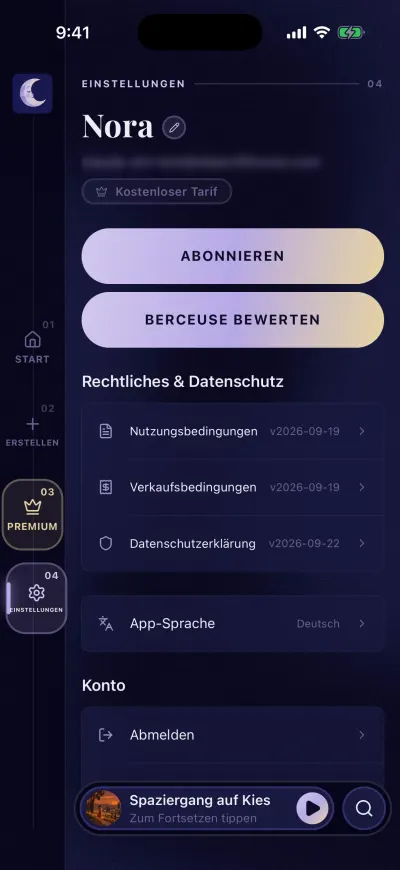
Einstellungen, der letzte Button in der Leiste links.
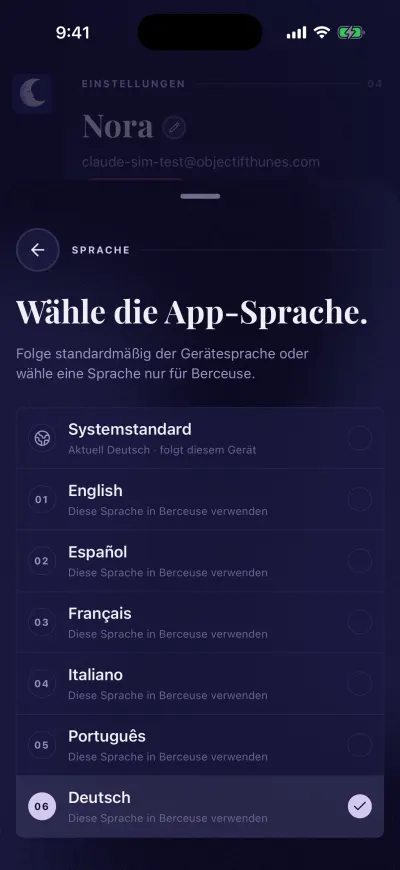
Tippe auf eine Sprache. Die App wechselt sofort.
Die Sprachen stehen in ihrer eigenen Sprache da: English, Español, Français, Italiano, Português, Deutsch.
Deinem Handy folgen
Die erste Auswahl, Systemstandard, nimmt die Sprache deines Handys. Ist dein Handy auf eine Sprache eingestellt, die Berceuse nicht hat, zeigt die App Englisch.
Was sich ändert
Die Tasten, die Meldungen und die Namen von Klängen und Playlists. Die Auswahl gilt nur auf diesem Handy. Auf einem anderen Handy wählst du neu.
Der Anmeldebildschirm und die ersten Bildschirme folgen der Sprache deines Handys, weil du die Sprache erst in der App wählen kannst.