
Dein Mix ändert sich, während du ihn baust. Jede Änderung hält den Sound kurz an, dann drückst du auf Abspielen.
Kurz gesagt
Tipp im Mixer auf das Suchfeld, such einen Sound und tipp dann auf das + rechts in seiner Zeile. Zum Entfernen tippst du auf das Kreuz in seiner Zeile. Tipp danach auf die große runde Abspieltaste.
Einen Sound oder Musik hinzufügen
- Öffne den Mixer: Tipp auf die Leiste unten auf dem Bildschirm.
- Tipp oben auf das Suchfeld: Sounds, Playlists und Mixes suchen.
- Gib mindestens zwei Buchstaben ein, zum Beispiel „Regen“. Oder tipp auf eines der Tag-Bilder.
- Tipp auf eine Zeile, um eine kurze Hörprobe zu hören.
- Tipp rechts in der Zeile auf das +. Ein Haken ersetzt es: Der Sound ist in deinem Mix.
- Tipp auf das Kreuz rechts neben dem Suchfeld, um zu deinem Mix zurückzukehren.
- Tipp unten auf die große runde Abspieltaste.
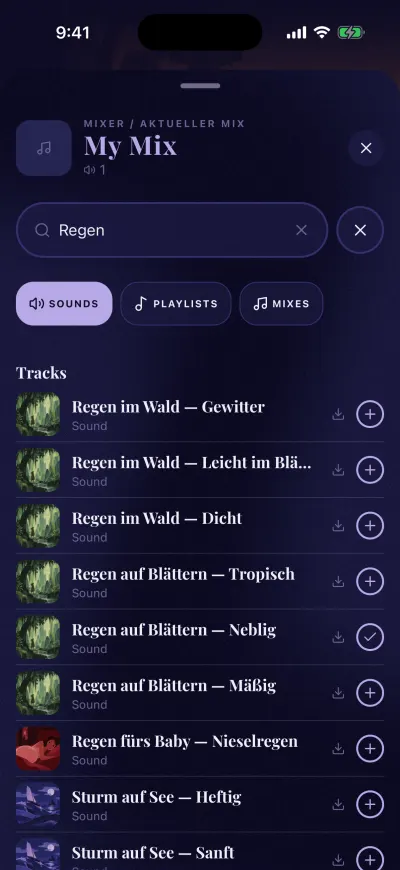
Tippe auf das +, um einen Sound hinzuzufügen. Ein Häkchen heißt: Er ist dabei.
Jede Änderung pausiert den Sound. Tipp noch einmal auf die runde Abspieltaste, um den neuen Mix zu hören.
Wohin es kommt
- Ein Sound (Sound) bekommt seine eigene Zeile, mit eigener Lautstärke.
- Ein Musiktitel (Musik) kommt in die Musikzeile, am Ende der Liste.
- Das + bei einer Playlist legt diese Playlist in die Musikzeile. Sie ersetzt die Musik, die da war. Deine Sounds bleiben.
- Das + bei einem Mix ersetzt alles im Mixer durch diesen Mix, und er spielt.
Wie viele Sounds passen
Auf dem iPhone
Auf dem iPhone hat ein Mix bis zu 10 Sounds. Musik zählt nicht mit. Ist er voll, passiert beim + nichts. Entferne zuerst einen Sound.
Auf Android
Auf Android hat ein Mix bis zu 6 Sounds. Musik zählt nicht mit. Ist er voll, passiert beim + nichts. Entferne zuerst einen Sound.
Einen Sound entfernen
- Such im Mixer die Zeile dieses Sounds.
- Tipp auf das Kreuz rechts neben seinem Namen.
- Die Zeile verschwindet. Tipp auf die runde Abspieltaste, um den Rest zu hören.
Um die Musik zu entfernen, tipp auf das Kreuz in der Musikzeile. Deine Sounds bleiben.
Den ganzen Mixer leeren
- Tipp auf Leeren, unten rechts im Mixer.
- Die App fragt Mixer leeren: Alle Ebenen aus dem Mixer entfernen?
- Tipp auf Leeren, die rote Taste.
Der Mixer ist jetzt leer. Deine gespeicherten Mixes werden nicht gelöscht. Sie bleiben in deiner Bibliothek.
Erscheint die Meldung Mixer konnte nicht geleert werden, schließ den Mixer, öffne ihn wieder und tipp noch einmal auf Leeren.
Wenn du einen Berceuse Mix änderst
Wenn du in einem Berceuse Mix einen Sound hinzufügst, entfernst oder seine Lautstärke verschiebst, wird er zu deinem eigenen Mix. Name und Bild gehen auf die schlichten zurück. Speichere ihn, um ihn zu behalten: siehe einen Mix speichern.